
آموزش رسم نمودارهای حرفهای در MATLAB
یادگیری رسم نمودار در متلب، امکان تجزیه و تحلیل دقیقتر دادهها را فراهم کرده و به کاربران کمک میکند خروجیهای بصری حرفهای تولید کنند. در این مقاله با انواع نمودارهای متلب، تنظیم آنها از نظر ظاهری و محورها، رسم انواع نمودار و نحوه آماده سازی جهت گرفتن خروجی مناسب برای استفاده در گزارش های علمی آشنا خواهیم شد.
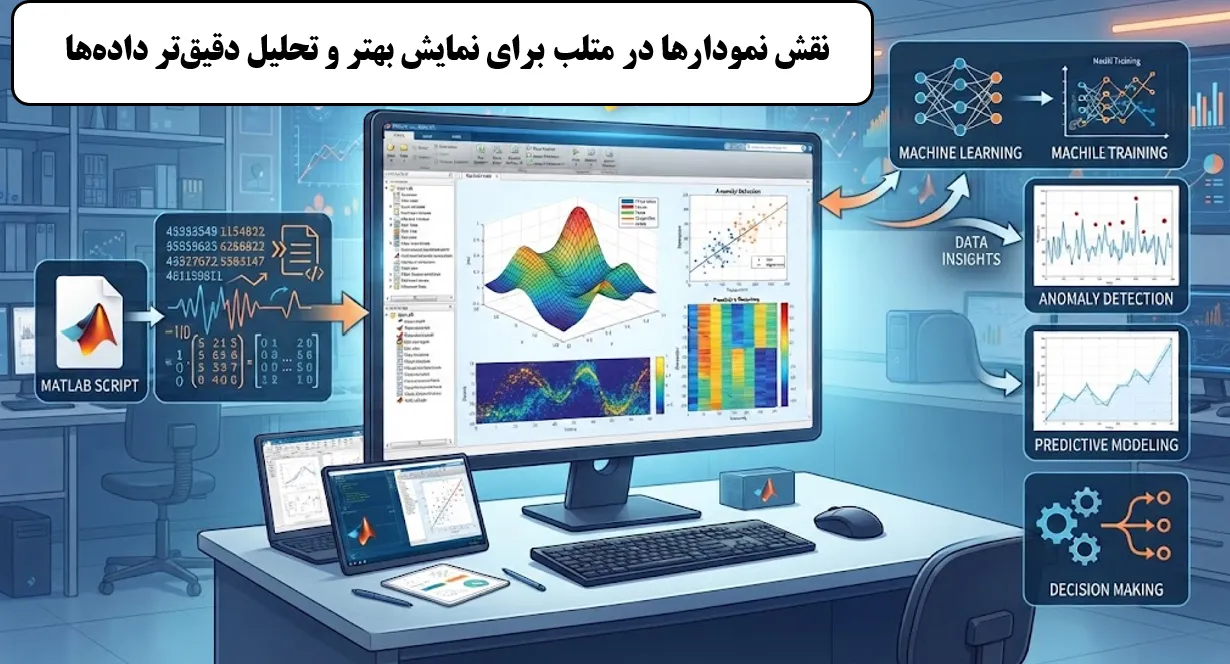
اهمیت نمودارسازی در MATLAB برای تحلیل دادهها چیست؟
محققان برای دستیابی به تحلیلهای دقیقتر و نمایش حرفهای نتایج پژوهشها، به یادگیری رسم نمودار در متلب نیاز دارند. وقتی با حجم عظیمی از دادههای خام روبرو هستیم، درک الگوها و روندهای پنهان صرفاً با نگاه کردن به اعداد غیرممکن است. اینجاست که ابزارهای بصری به کمک ما میآیند تا اطلاعات پیچیده را به شکلی ساده و قابل فهم تبدیل کنند. در فرآیند پروژه های متلب، استفاده از گرافیکهای حرفهای نه تنها به کشف خطاهای احتمالی در محاسبات کمک میکند، بلکه کیفیت ارائه نتایج نهایی را نیز به شدت افزایش میدهد. مهندسان با استفاده از این قابلیتها میتوانند تصمیمات بهتری بر اساس خروجیهای بصری بگیرند.
آشنایی با انواع نمودارهای قابل رسم در نرمافزار متلب
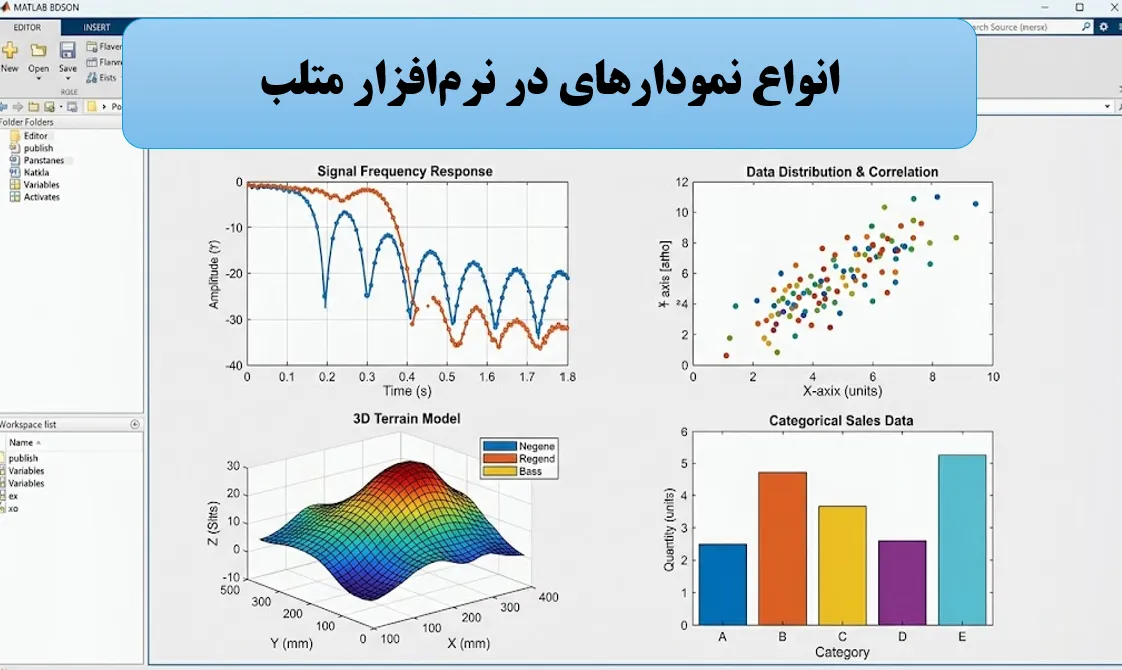
نرمافزار متلب، کتابخانه بسیار وسیعی از گرافها را برای نیازهای مختلف علمی و مهندسی در اختیار کاربران قرار میدهد. برای ایجاد نمودار در متلب، ابتدا باید بدانیم چه نوع گرافی برای دادههای ما مناسبتر است. از گرافهای خطی ساده و پراکندگی (Scatter) گرفته تا هیستوگرامها و گرافهای میلهای، همگی با چند خط کد ساده قابل فراخوانی هستند. علاوه بر این، امکانات پیشرفتهتری برای نمودارسازی در متلب وجود دارد که شامل گرافهای قطبی، کانتور (Contour) و رویههای فضایی پیچیده میشود. شناخت این تنوع بینظیر به کاربر اجازه میدهد تا بهترین قالب بصری را برای نمایش تغییرات، توزیع آماری یا مقایسه متغیرها انتخاب نماید.
طریقه رسم نمودارهای دو بعدی
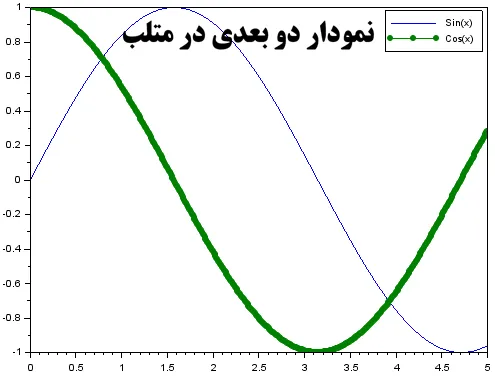
پایهایترین و پرکاربردترین دستور در این نرمافزار، تابع plot است. هر نمودار دو بعدی در متلب معمولاً با داشتن دو بردار یکسان به عنوان محورهای (X و Y) شکل میگیرد. برای استفاده از این تابع، ابتدا متغیرهای مستقل و وابسته را مقداردهی کرده و ورودیهای لازم را به آن منتقل کنید.
در مسیر آموزش رسم نمودار در MATLAB، یادگیری این دستور گام اول محسوب میشود، زیرا تمام تنظیمات بعدی بر پایه همین تابع اعمال میگردند. به عنوان مثال، با دستور plot(x, y) منحنی سادهای رسم میشود که ارتباط بین نقاط را با خطوط مستقیم نشان میدهد و پایهای برای تحلیلهای سینماتیکی یا سیگنالی است.
تنظیم عنوان، محورها و Legend در نمودارهای متلب
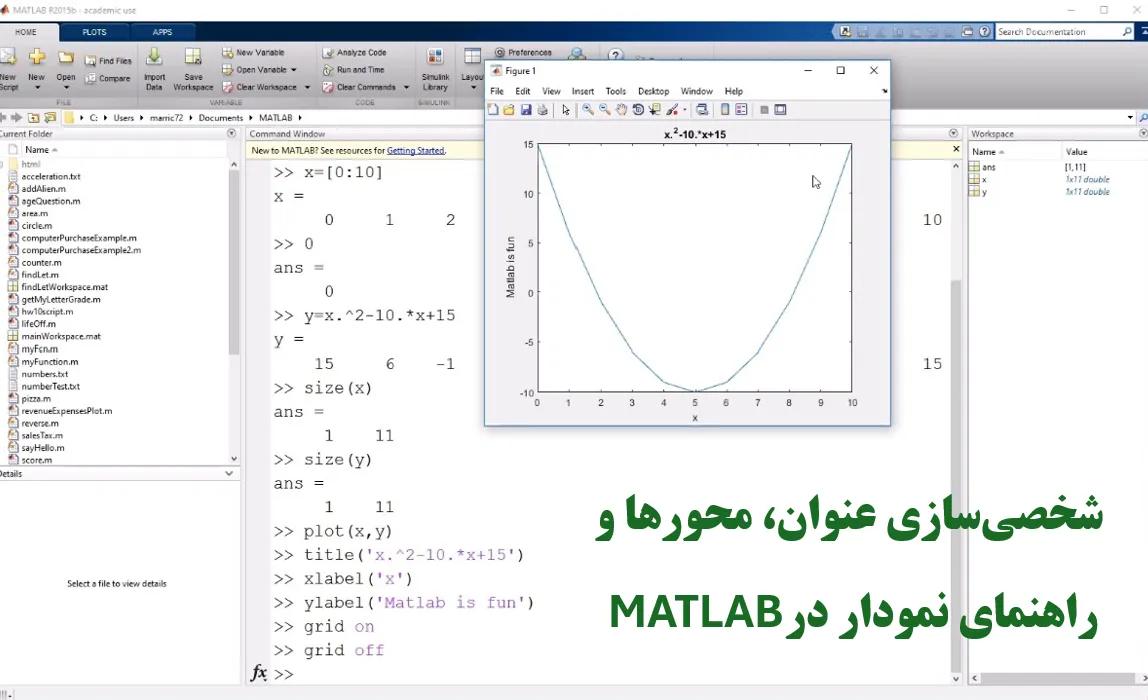
یک گراف خام بدون راهنما ارزش علمی چندانی ندارد و باید اطلاعات تکمیلی به آن افزوده شود. خوانایی خروجیهای گرافیکی در پروژههای متلب با درج عنوان اصلی و مشخصکردن محورهای نمودار توسط توابع title، xlabel و ylabel به شکل قابل توجهی افزایش پیدا میکند. همچنین، وقتی چندین سری داده روی یک صفحه قرار دارند، دستور legend به بیننده کمک میکند تا تفاوت بین منحنیها را به راحتی تشخیص دهد. با اعمال این جزئیات تکمیلی، نمودار هویت بصری مشخصی پیدا کرده و کیفیت آن برای چاپ در مقالات علمی، پروژههای تحقیقاتی و گزارشهای تخصصی افزایش مییابد.
نحوه تغییر رنگ، ظاهر و ضخامت خطوط در نمودارهای متلب
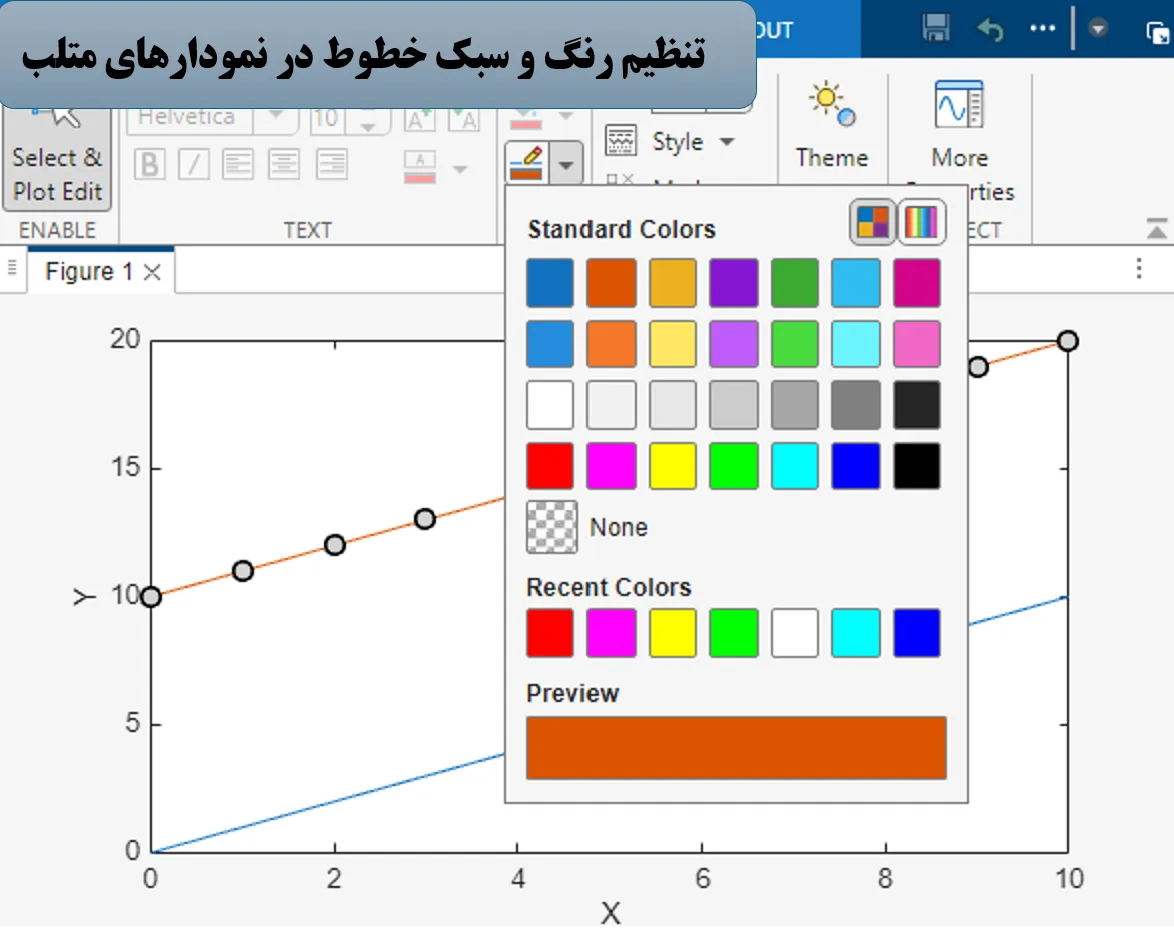
شخصیسازی ظاهر گرافها تاثیر زیادی بر جذابیت بصری نتایج شما دارد. فرآیند رسم نمودار در متلب این امکان را میدهد که با استفاده از شناسههایی مانند Color، LineStyle و LineWidth، رنگ، نوع خط (ممتد، چیندار یا نقطهچین) و ضخامت منحنیها را به دلخواه تغییر دهید. استفاده از قابلیتهای نمودارسازی در متلب برای تغییر استایل خطوط، امکان نمایش واضح چندین داده را در مقالات بدون رنگآمیزی فراهم میکند. همچنین، افزودن نشانگرها یا Markerها روی نقاط داده، به شفافیت بیشتر نمایش کمک شایانی خواهد کرد.
رسم نمودارهای سه بعدی و نمایش دادهها
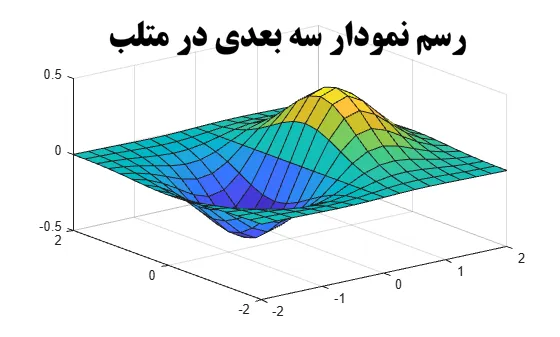
گاهی اوقات دو بعد برای نمایش کامل رفتار سیستم کافی نیست. به عنوان گام بعدی آموزش رسم نمودار در MATLAB، توابع سه بعدی مثل plot3، surf و mesh به منظور نمایش واضح توابع چند متغیره ارائه میگردند. ایجاد نمودار در متلب در حالت 3D، نیازمند تولید شبکههای مختصاتی با دستور meshgrid است تا رویههای فضایی به درستی شکل بگیرند.
;X = -2:0.25:2
;y = x
;[X,Y] = meshgrid(x)
;F = X.*exp(-X.^2-Y.^2)
surf(X,Y,F)
رسم چند نمودار و مقایسه نتایج در آنها
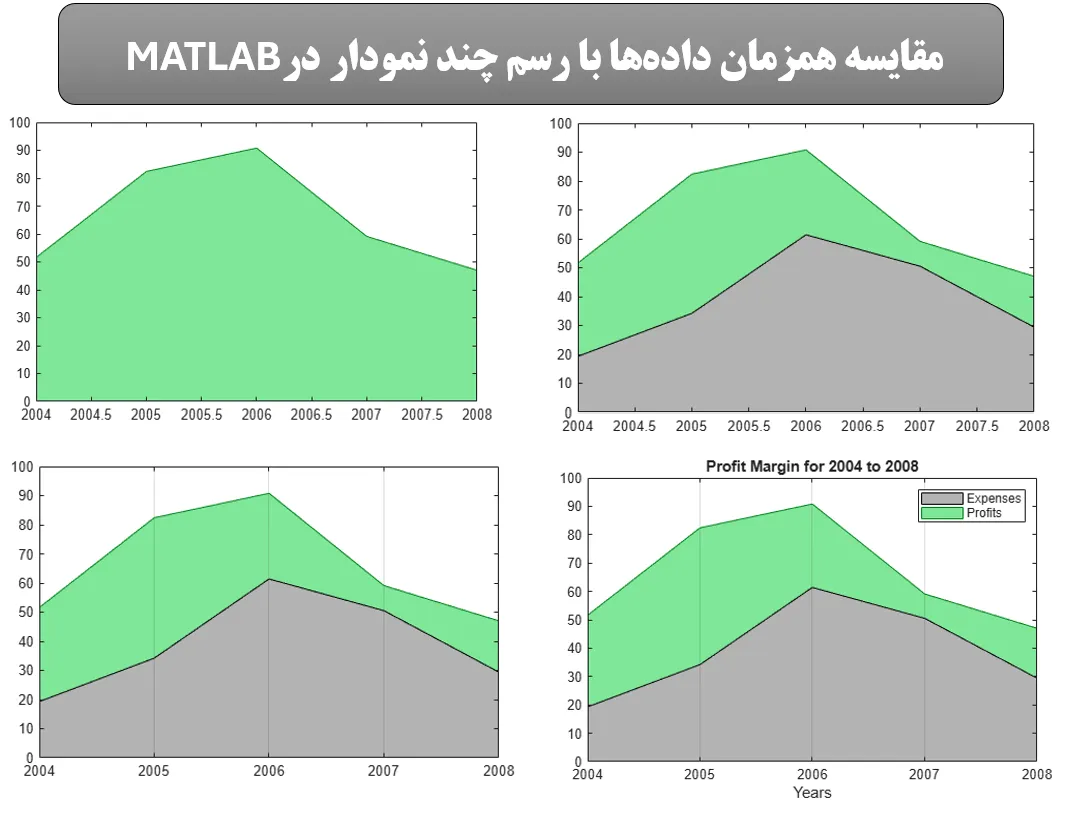
برای مقایسه همزمان چندین متغیر، استفاده از دستور hold on برای روی هم انداختن چند نمودار دو بعدی در متلب در یک پنجره، یا استفاده از subplot برای شبکهبندی پنجره بسیار رایج است. دانشجویان در حین انجام پروژه متلب اغلب به مقایسه خروجیهای تئوری و عملی نیاز دارند.
;years = 2004:2008
;sales = [51.6 82.4 90.8 59.1 47.0]
;expenses = [19.3 34.2 61.4 50.5 29.4]
area(years,sales)
hold on
area(years,expenses)
legend(‘Sales’,’Expenses’)
hold off
طریقه آمادهسازی و ذخیره نمودار متلب برای گزارش یا مقاله
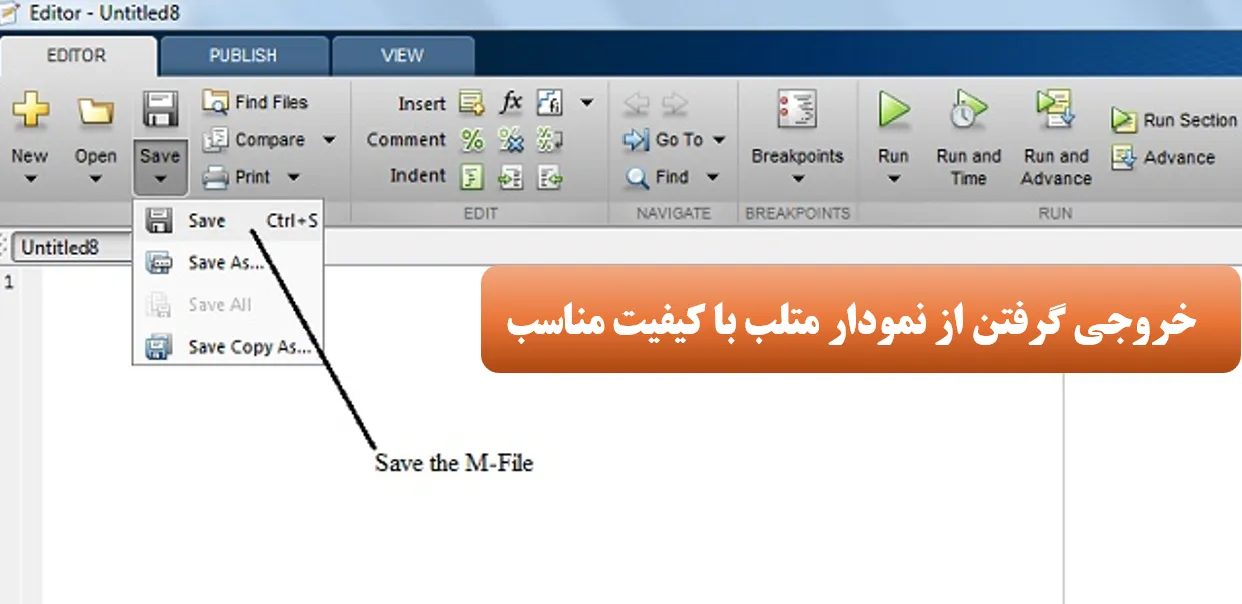
مرحله نهایی، استخراج گرافهای رسم شده با فرمت و کیفیت مناسب است. بسیاری از پروژههای متلب نیازمند خروجیهایی با رزولوشن بالا برای چاپ در ژورنالهای معتبر هستند. توابعی نظیر saveas و exportgraphics بهترین ابزارها برای ذخیرهسازی با فرمتهای PNG، PDF یا EPS به شمار میروند. دستور exportgraphics به صورت خودکار حاشیههای اضافی را برش داده و تصویری کاملاً کادربندی شده تحویل میدهد. رعایت این نکات ظریف باعث میشود رزولوشن تصویر هنگام بزرگنمایی در فایلهای Word و LaTeX به خوبی حفظ گردد و در نهایت، کیفیت ظاهری و اعتبار مقاله ارتقا یابد.، همچنین از خدمات پیادهسازی مقاله با متلب جهت اجرای روش، تولید نتایج و آمادهسازی نمودارها می توان استفاده کرد.
جمع بندی
به طور خلاصه، تسلط بر ابزارهای گرافیکی این نرمافزار مهندسی، از رسم خطوط ساده تا رویههای پیچیده فضایی، برای هر محققی ضروری است. با یادگیری اصول اولیه و شخصیسازی تنظیمات، میتوانید دادههای خام خود را به بهترین شکل ممکن نمایش داده و ارزش گزارشهای علمی خود را دوچندان کنید.همچنین برای آشنایی بیشتر با حوزههای فعالیت پایاپروژه میتوانید به صفحه اصلی سایت مراجعه کنید.


