
آموزش طراحی سایت با استفاده از وردپرس(بخش اول)
موسسه پایاپروژه به عنوان متصدی انجام پروژه های طراحی وب وظیفه ی خود می داند که در راستای آموزش طراحی وب سایت گام های موثری را بردارد. با توجه به اینکه یک دوره آموزشی طراحی وب سایت مستلزم تمرین و تلاش بسیار است. اما این موسسه تلاش می کند سهم کوچکی در جهت یادگیری شما داشته باشد.
وردپرس یکی از سیستم های مدیریت محتوا قدرتمندی است که برای ایجاد و توسعه وب سایت ها مورد استفاده قرار میگیرد. با پایا پروژه در ادامه همراه باشید تا درباره طراحی سایت وردپرسی اطلاعات بیشتری کسب کنید و راه اندازی وردپرس بر روی سرور محلی را به صورت تصویری و مرحله به مرحله یاد بگیرید
آموزش نصب وردپرس بر روی Localhost
برای شروع طراحی سایت وردپرسی، باید ابتدا این سیستم مدیریت محتوا را بر روی Localhost (سرور محلی)اجرا کنید؛ البته میتوانید از یک سرور وردپرسی برای میزبانی وب سایت خود نیز استفاده کنید، اما فعلا برای آموزش آن از Localhost استفاده میکنیم. آموزش نصب وردپرس بسیار آسان است و فقط در چند مرحله انجام میشود؛ با پایا پروژه برای دریافت آموزش طراحی سایت همراه باشید.
آموزش نصب وردپرس بر روی Localhost
مرحله اول: نصب XAMPP
XAMPP نرمافزاری است که برای پیاده سازی وب سایت طراحی شده با وردپرس و به صورت آفلاین بر روی Localhost مورد استفاده قرار میگیرد. برای دانلود آن کافی است که به وب سایت apachefriends مراجعه کنید.
XAMPP چیست؟
پس از دانلود، مراحل نصب آسان است و فقط باید Next را انتخاب کنید.
مرحله دوم: دانلود وردپرس فارسی
برای دریافت وردپرس فارسی به وب سایت fa.wordpress مراجعه کنید و سپس مراحل بعدی را دنبال کنید.
مرحله سوم: ساخت دیتابیس با استفاده از XAMPP
پس از نصب XAMPP بر روی آن کلیک کنید تا باز شود و مانند تصویر زیر Apache، MySQL و FileZilla را Start کنید و بر روی Admin در بخش MySQL کلیک کنید.

ساخت دیتابیس
در صفحه باز شده مانند تصویر زیر، Database را انتخاب کنید.
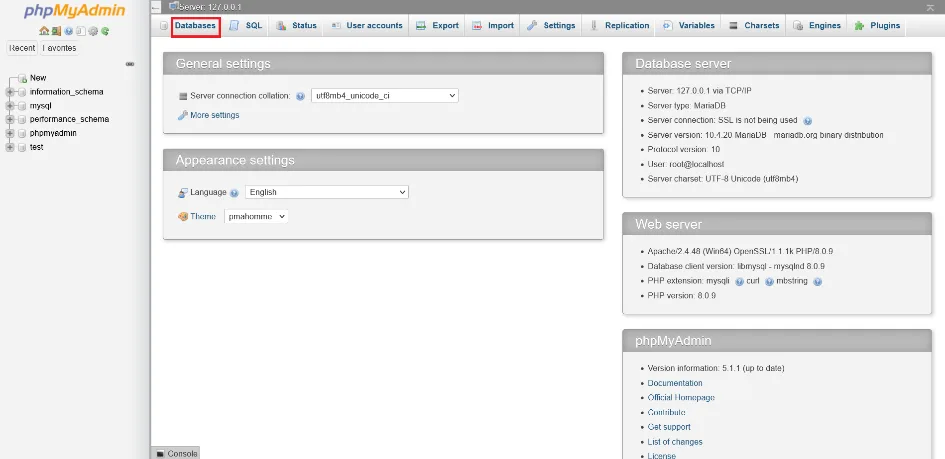
ساخت دیتابیس
در صفحه بعد در بخش مشخص شده، نام دیتابیس را وارد کنید و نوع آن را نیز مانند تصویر زیر تعیین کنید و بر روی Creat کلیک کنید.
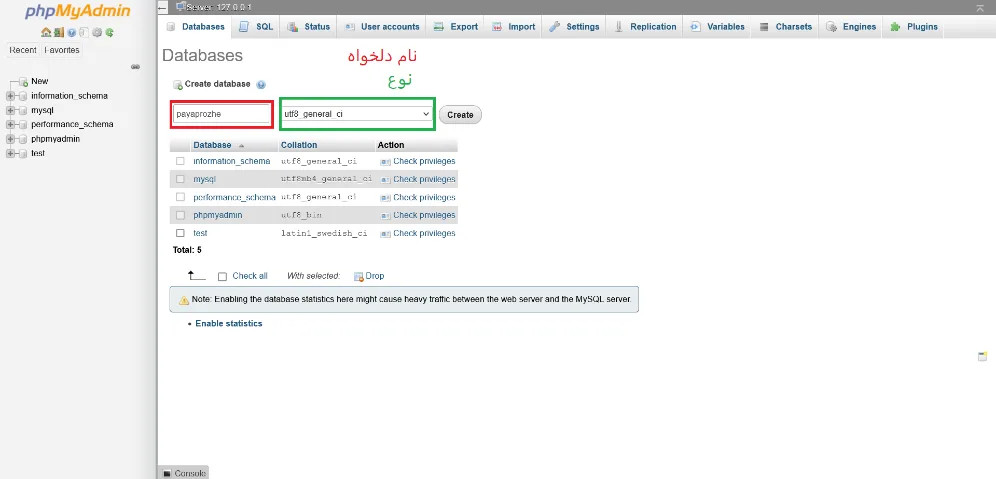
ساخت دیتابیس
اکنون دیتابیس شما با نام کاربری root و بدون گذرواژه ایجاد شد.
مرحله چهارم: کپی کردن فایل های وردپرس در XAMPP
مسیر پیش فرض نصب XAMPP در درایو C است، پوشه htdocs را پیدا کنید، فایل وردپرس را از حالت zip خارج کنید و در همان پوشه، Paste کنید.
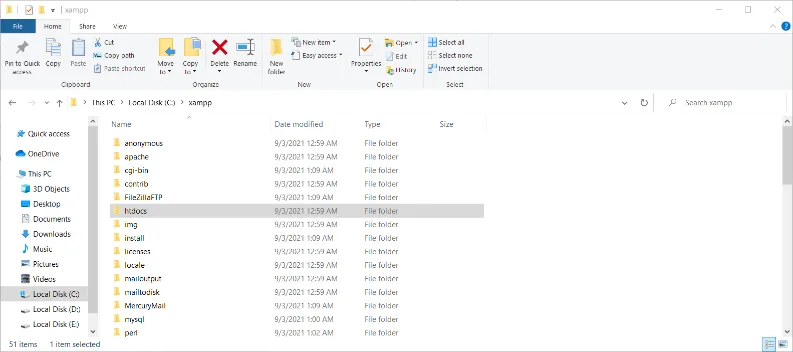
کپی کردن فایل های وردپرس
نامی که به پوشه WordPress، میدهید، به عنوان نام وب سایت شما نمایش داده خواهد شد.
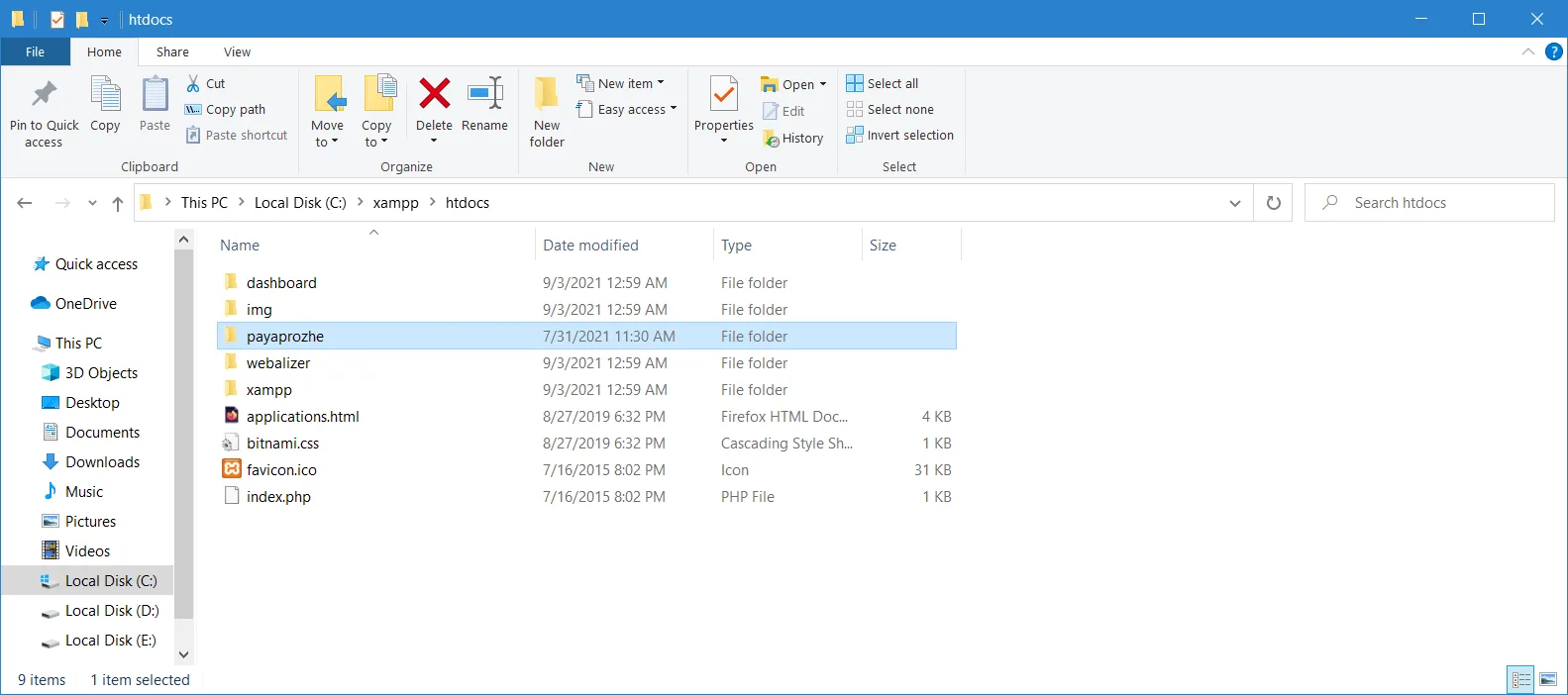
کپی کردن فایل های وردپرس
مرحله پنجم: وارد کردن مشخصات دیتابیس
به پوشه WordPress یا هر نام دلخواهی که تعیین کرده اید بروید و فایل wp-config-sample.php را با Notepad باز کنید.
مانند تصویر زیر، در قسمت های مشخص شده نام دیتابیس و نام کاربری و گذرواژه خود را تغییر دهید؛ نام دیتابیس و root را در قسمت های گفته شده قرار دهید و Password را پاک کنید.
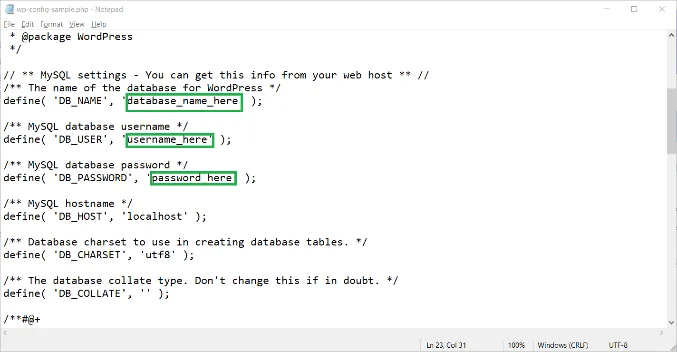
وارد کردن مشخصات دیتابیس
مرحله ششم: اتمام نصب وردپرس
آدرس وب سایت خود را در مرورگر تایپ کنید(برای من localhost/payaprozhe است)؛ به صفحه ای مانند صفحه زیر هدایت میشوید، «بزن بریم» را انتخاب کنید.
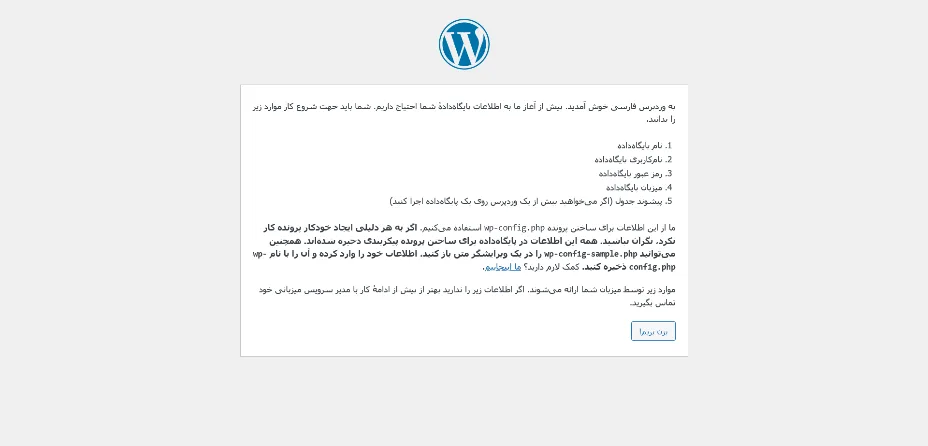
اتمام نصب وردپرس
در این صفحه اطلاعات دیتابیسی که ایجاد کرده اید را یک بار دیگر وارد، و فرستادن را انتخاب کنید.

اتمام نصب وردپرس
در این صفحه، نام وب سایت و رمز عبور آن را تعیین کنید؛ نام کاربری و گذرواژه خود را در یک فایل ذخیره کنید، تا آنها را فراموش نکنید و راه اندازی وردپرس را انتخاب کنید.
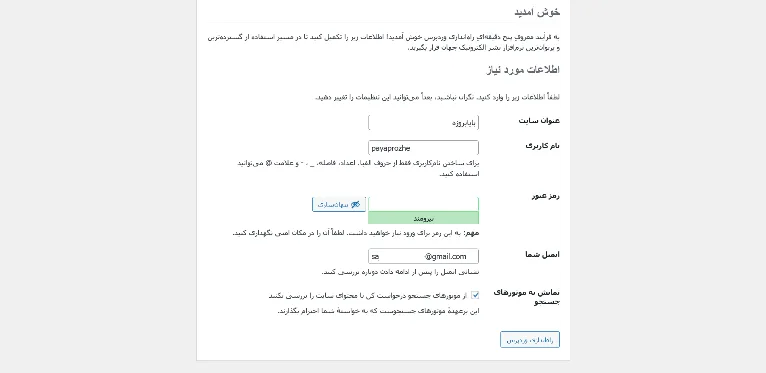
اتمام نصب وردپرس
در صفحه بعد پیام موفقیت آمیز بودن عملیات برای شما نشان داده میشود.
برای ورود به صفحه Login کافی است، آدرس http://localhost/admin/wp-login.php را در مرورگر خود Paste کنید.
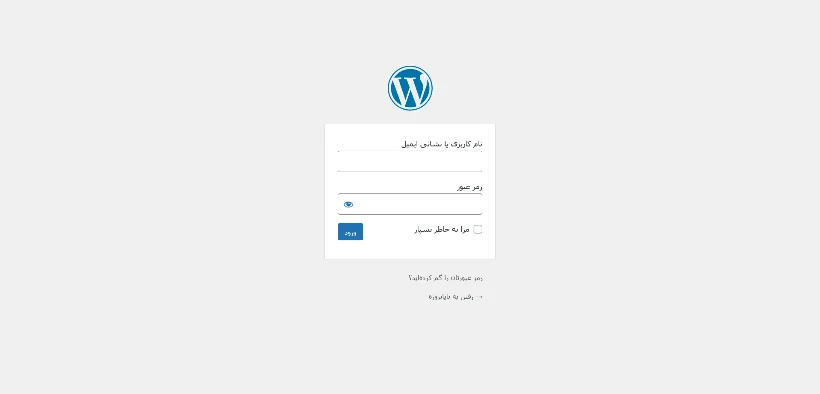
صفحه Login
با وارد کردن اطلاعات خود، وارد پنل مدیریت وب سایت میشوید.
پنل مدیریت وب سایت
برای مشاهده آموزش های بیشتر و انجام پروژه طراحی سایت با ما همراه باشید.


