
آموزش کار با محیط نرم افزار آلتیوم دیزاینر – (بخش دوم)
موسسه پایاپروژه به عنوان متصدی انجام پروژه های آلتیوم وظیفه ی خود می داند که در راستای آموزش نرم افزار آلتیوم گام های موثری را بردارد. با توجه به اینکه یک دوره آموزشی آلتیوم مستلزم تمرین و تلاش بسیار است. اما این موسسه تلاش می کند سهم کوچکی در جهت یادگیری شما داشته باشد.
ادامه معرفی ابزار کار محیط طراحی شماتیک سیستم ها
در نوار بالای صفحه طراحی شماتیک ابزاری در اختیار ما قرار داده می شود که در شکل زیر نمای کلی از آن آورده شده است.


در قسمت file عموما آیکون هایی جهت تعریف پروژه شماتیک و PCBجدید، ذخیره فعالیت های صورت گرفته و گرفتن خروجی از طراحی انجام شده، تعبیه شده است.
در قسمت edit امکانات ویرایشی مانند کپی و پیست کردن قطعات یا تنظیم نحوه ی جایگیری قطعات توسط منوی align و غیره تعبیه شده است.
در قسمت view امکانتی برای جا به جایی در صفحه، زوم مثبت و منفی بر روی صفحه و غیره تعبیه شده است.
در قسمت project همان طور که از نام این قسمت هم مشخص است امکاناتی برای عیب یابی پروژه طراحی شده تعبیه شده است.
در قسمت place امکاناتی مانند زمین مجازی، سیم کشی بین قطعات، قرار دادن لیبل روی قطعات، قرار دادن قسمت خاصی از مدار در داخل بلوک و غیره تعبیه شده است.
در قسمت Tools امکاناتی جهت مدیریت کتابخانه نرم افزار و فوت پرینت قطعات قرار داده شده است.
در قسمت Report امکاناتی برای گزارش گیری از مدار طراحی شده را در اختیار خواهیم داشت.
نوار ابزاری که شکل در زیر هم آورده شده است. ما همان ابزارهای موجود در قسمت های توضیح داده شده را به شکل قابل دسترس تری در اختیار خواهیم داشت.

آموزش نحوه ی کار با کتابخانه نرم افزار
پنجره مربوط به کتابخانه در سمت چپ صفحه قرار داده شده است. برای جست و جو در بین قطعات موجود در کتابخانه های پیش فرض خود نرم افزار کافی است که از داخل کادر اول موجود در پنجره نام کتابخانه مد نظر را انتخاب کرده و از کادر سوم جست و جوی قطعات مورد نظر خود را شروع کنیم.
اما اگر ما به دنبال قطعه ای باشیم که در کتابخانه های پیش فرض موجود نباشد کافی است از آیکون libraries در پنجره کتابخانه استفاده کرده و در صفحه جدید باز شده در قسمت installed گزینه install from file را بزنیم و کتابخانه خود را به نرم افزار اضافه کنیم.
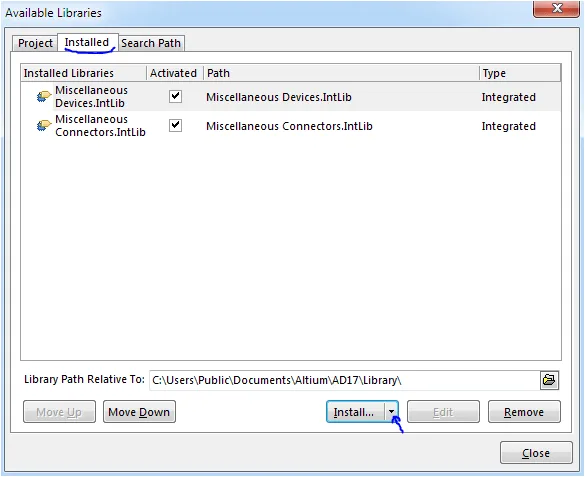
مسیری که کتابخانه مورد نظر ما در آنجا نصب می شود را نیز از نوار library path relative to می توان مشاهده کرد.
برای وارد کردن قطعات به صفحه شماتیک هم کافی است که قطعه مورد نظر را گرفته و آن را درگ کرده و با کشیدن به درون صفحه منتقل کنیم.


