
سطح پیشرفته – طراحی PCB مدار در پروتئوس(جلسه19)
موسسه پایا پروژه به عنوان متصدی انجام پروژه های پروتئوس وظیفه ی خود می داند که در راستای آموزش نرم افزار پروتئوس گام های موثری را بردارد. با توجه به اینکه یک دوره آموزشی پروتئوس مستلزم تمرین و تلاش بسیار است. اما این موسسه تلاش می کند سهم کوچکی در جهت یادگیری شما داشته باشد.
طراحی PCB یک مدار
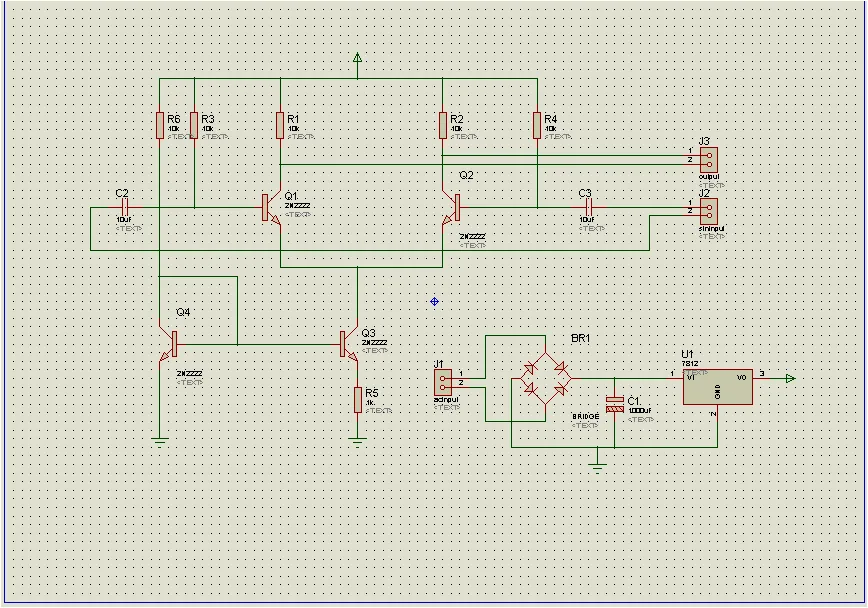
ما فرض می کنیم که یک مدار تقویت کننده تفاضلی را به شکل زیر در دسترس داریم. برای تغذیه این مدار ما از کانکتورها استفاده می کنیم.
قسمت تغذیه مدار جداگانه طراحی شده است که شامل یک یکسوسلز دیودی، یک خازن برای DC کردن جریان و یک رگولاتور برای تنظیم ولتاژ رگوله برای تغدیه مدار تفاضلی است.
این نکته مهم است که تمام قطعاتی که در طراحی مدار در پروتئوس استفاده می کنیم باید شماتیک PCB داشته باشند تا طراحی PCB مدار به مشکل نخورد. برای چک کردن شماتیک PCB قطعات روی آنها دابل کلیک کرده و سپس در قسمت PCB Package بر روی علامت سوال می زنیم.
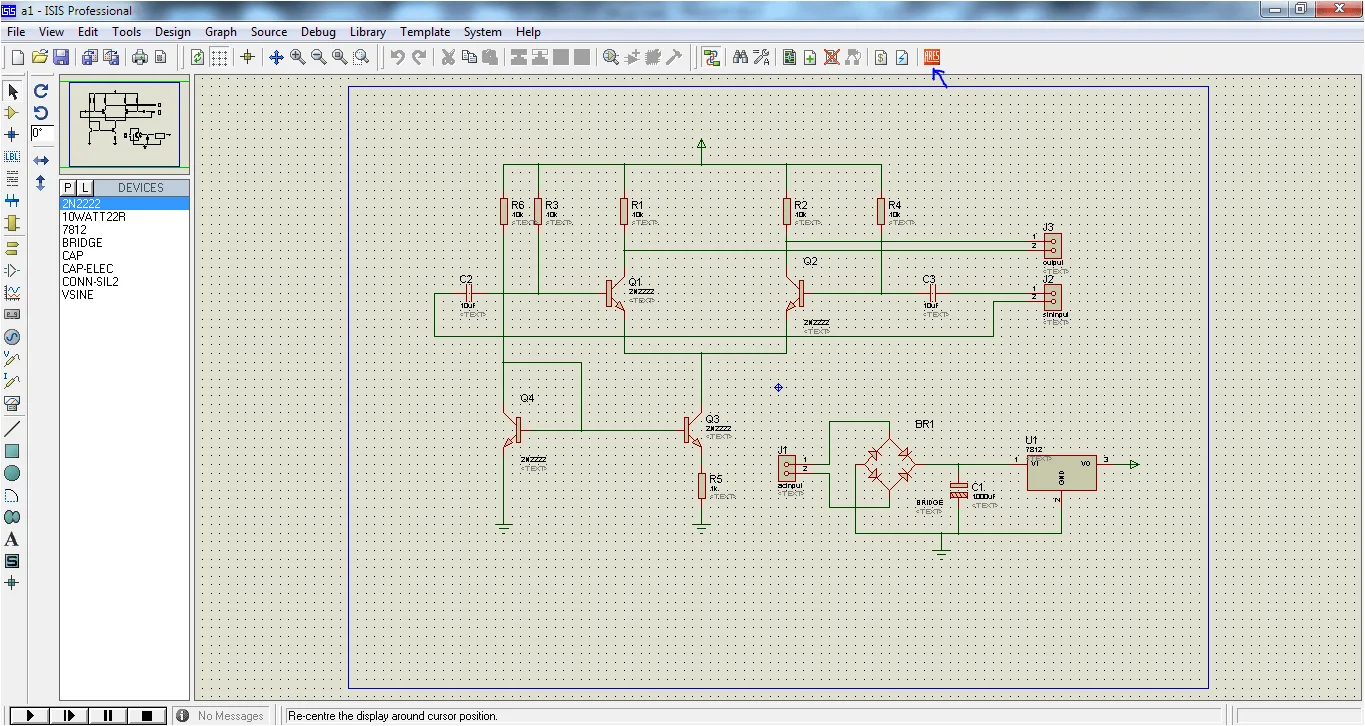
بعد از طراحی شماتیک مدار به قسمت file در نوار بالا رفته و با زدن گزینه save فایل مدار طراحی شده را ذخیره می کنیم. در گام بعدی برای وارد کردن قطعات به محیط PCB گزینه Netlict transfer to Ares را می زنیم.
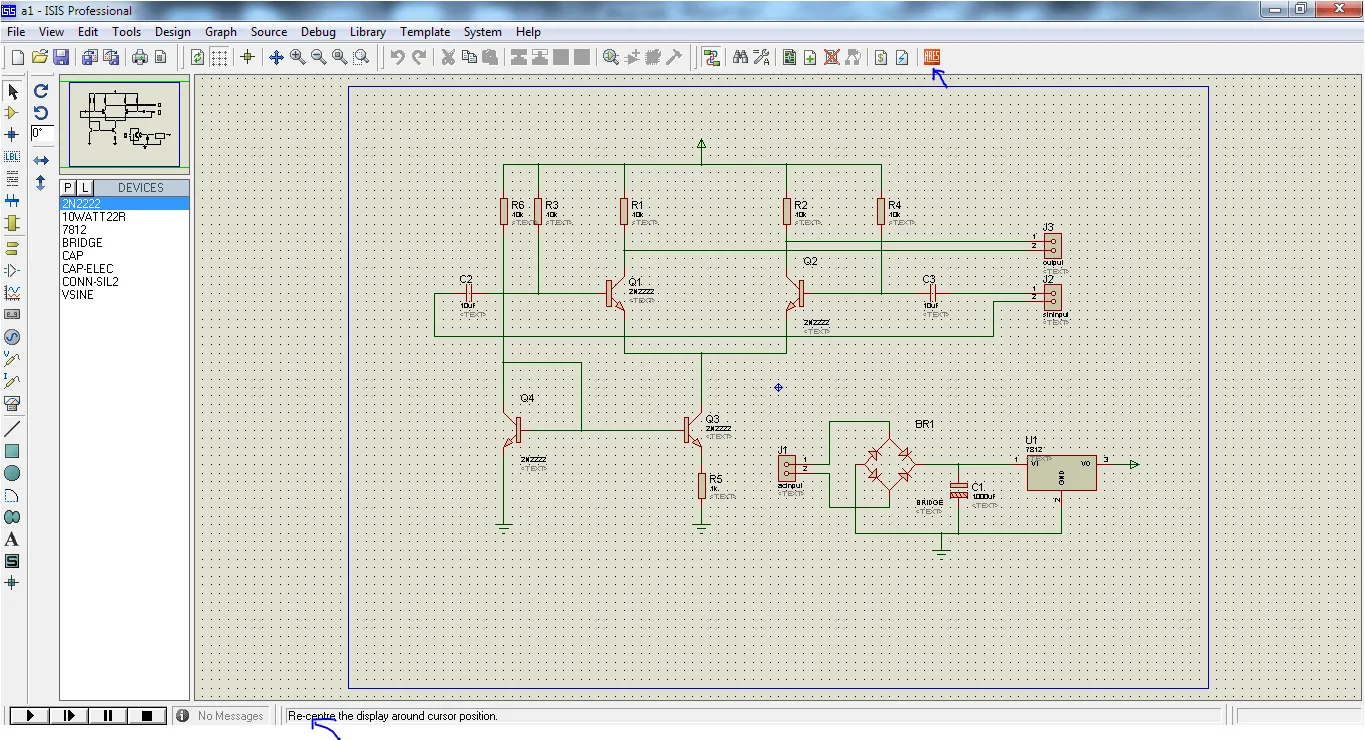
در ادمه با برگشتن به صفحه شماتیک نوار پایین صفحه را چک می کنیم تا مطمعن شویم که مدار با خطایی همراه نبوده است.
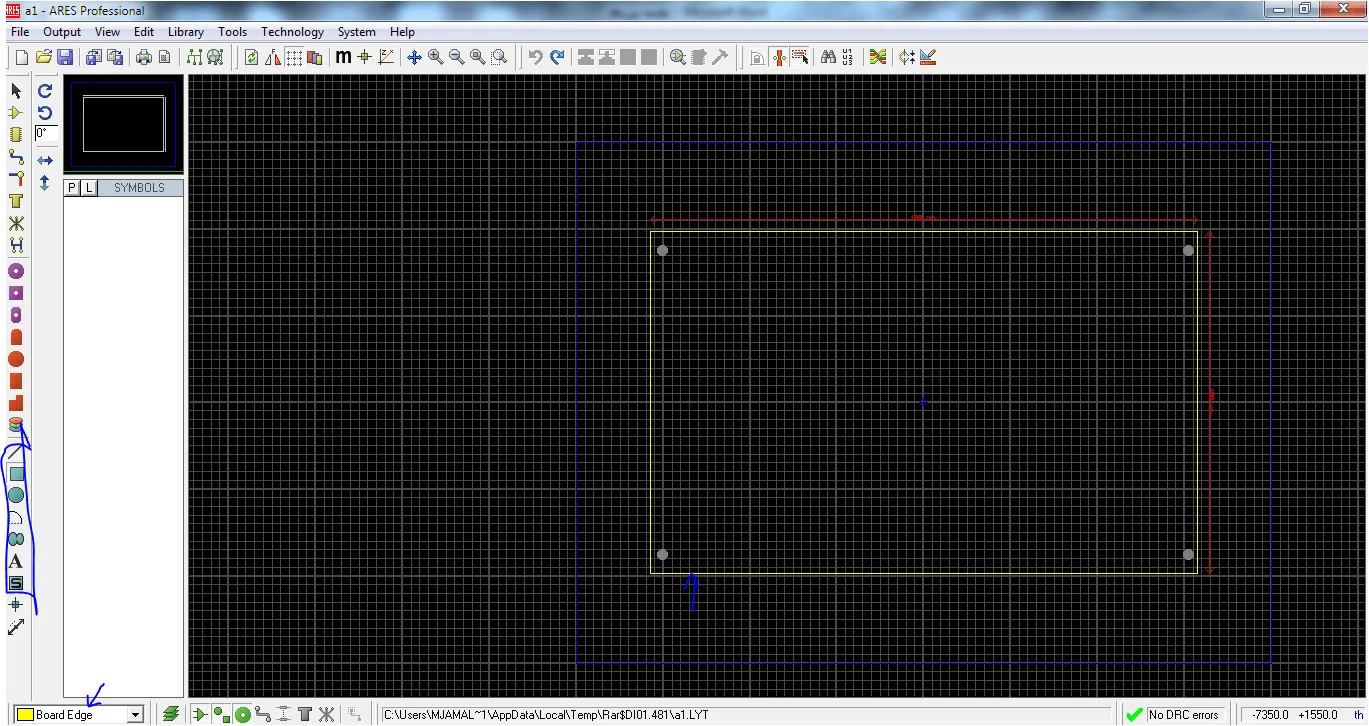
با ورود به صفحه PCB ما ابتدا باید قالب بردی را که می خواهیم قطعات را روی آن سوار کنیم انتخاب کنیم برای این کار از منوی سمت چپ گزینه های Graphic boxes mode در دسترس هستند پس از انتخاب قالب مورد نظر در قسمت layer selector لایه ای را که می خواهیم قطعات را روی آن قرار دهیم انتخاب می کنیم.
در این مثال گزینه board edge را انتخاب می کنیم. بعد از انتخاب گزینه بر روی صفحه مشکی رفته و کادر برد خد را با ابعاد دلخواه رسم می کنیم.
برای ورود قطعات به صفحه به راه اتوماتیک و یک راه دستی وجود دارد. راه اتوماتیک پیگیری مسیر tools/auto placer و انتخاب تمام قطعات در صفحه باز شده و زدن کلید تایید است. اما راه بهتر همان ورود دستی قطعات به صفحه است زیرا از بروز خطاهای احتمالی در محل قرار گیری قطعات می کاهد.
راه بهتر این است که اول قطعاتی را که بیشترین سیم ها به سمتش رفته وارد صفحه کنیم و سیمکشی را هم از آن قطعه شروع کنیم. قطعه را می توان با گزینه های جمع و تفریق در صفحه راستگرد و چپ گرد چرخواند. بعد از جایگذاری قطعات با رفتن دوباره بر روی گزنه board edge می توان صفحهبرد را اگر قسمتی از آنخالی مانده باشد کوچک تر کرد.
جهت بررسی ابعاد صفحه برد هم می توان از گزینه dimension mode استفاده کرده و خطوطی را برابر با طول و عرض برد رسم کرد تا ابعاد برد مشخص شود.

باز زدن بر روی گزینه با نماد m در نوار سمت بالا می توان معیار سنجش ابعاد برد را تغییر داد.

برای سیمکشی از گزینه track mode در منوی سمت چپ استفاده می کنیم.
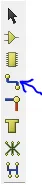
برای رسم سیم کشی ها در قسمت تعیین لایه، لایه bottom copper را انتخاب می کنیم. برای سیمکشی اتوماتیک هم می توان از مسیر tools/auto router اقدام کرد. در این صفحه با باز کردن قسمت استراتژی می توان تمامی مشخصات مربوط به سیم های توان یا سیگنال را تنظیم کرد اعم از قطر سیم ها فاصله سیم ها با سیم ها و قطعات مجاور لایه سیم کشی و غیره.
حین سیم کشی با دو بار کلیک می توان جامپر ایجاد کرده و لایه سیم کشی را عوض کرد.
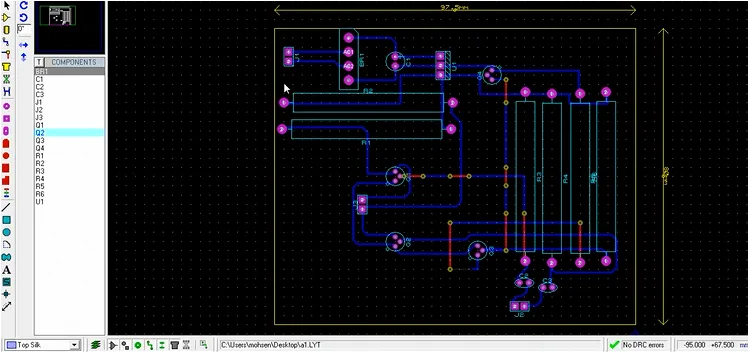
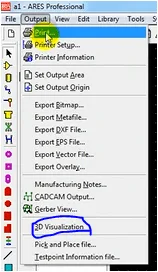
برای دیدن شکل سه بعدی PCB رسم شده کافی است که از قسمت Output گزینه 3d vizualization را انتخاب کرد.
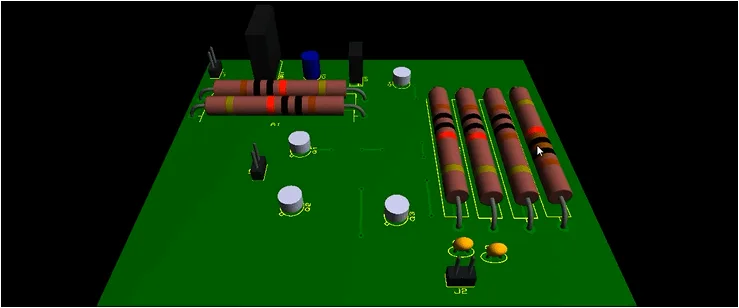
شکل سه بعدی مدار به صورت زیر خواهد بود.
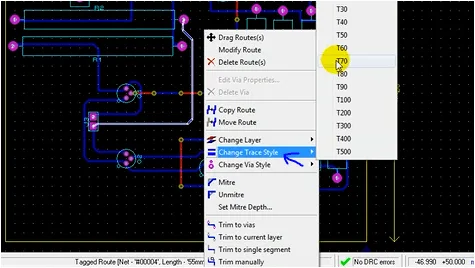
برای بیشتر کردن ضخامت مسیر ها می توان بر روی مسیر مورد نظر راست کلیک کرده و با زدن گزینه change track style ضخامت انتخابی را اعمال کرد.
برای اینکه قسمت های خالی برد مس ریزی شود می توان از قسمت tools گزینه power plane gnerator را انتخاب کرد. برای گرفتن خروجی از pcb طراحی شده می توان از مسیر output/print استفاده کرد.
به پایان این دوره آموزشی رسیدیم. امیدوارم این دوره برای مخاتبان گرامی موثر واقع شده باشد و گامی در جهت یلدگیری این نرم افزار پر کاربرد آکادمیک باشد.


