
معکوس کردن جدول در اکسل
مایکروسافت اکسل یکی از پرکاربردترین نرم افزارهای کاربردی در تمام دوران است. صد میلیون نفر در سرتاسر جهان از Microsoft Excel استفاده می کنند. می توانید از اکسل و اکسس برای وارد کردن انواع داده ها و انجام محاسبات مالی، ریاضی یا آماری استفاده کنید.
چگونه در اکسل جدول را برعکس کنیم؟
اگر یک سند کاری با ستون هایی از داده دارید که برای مرتب کردن مجدد آنها نیاز به چرخش می باشد، میتوانید از ویژگی Transpose استفاده کنید.که با استفاده از آن، قادر خواهید بود به سرعت داده ها را از ستون به ردیف و برعکس تغییر دهید.مثلا اگر داده های شما به شکل زیر باشد:
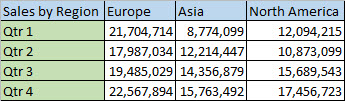
ویژگی Transpose طوری جدول را تنظیم می کند که محله ها در عنوان ستون ها نمایش داده شود و مناطق فروش در سمت چپ قابل مشاهده باشند.

در ادامه محتوا به سراغ مثال های عملی می رویم تا بیشتر این موضوع شفاف گردد:
برعکس کردن جدول اکسل:
گاهی لازم است که یک جدول را در اکسل برعکس کنیم. یعنی جای سطرها و ستون ها را جابجا کنید. افراد مبتدی داده ها را در مکان جدید کپی می کنند. این کار علی الخصوص در زمانی که جدول شما بزرگ است و تعداد زیادی داده دارید اصلاً کار عاقلانه ای نیست. در ادامه این متن به شما راهکاری را آموزش می دهیم تا با کمک آن بتوانید جداول مورد نظرتان را در اکسل معکوس کنید.
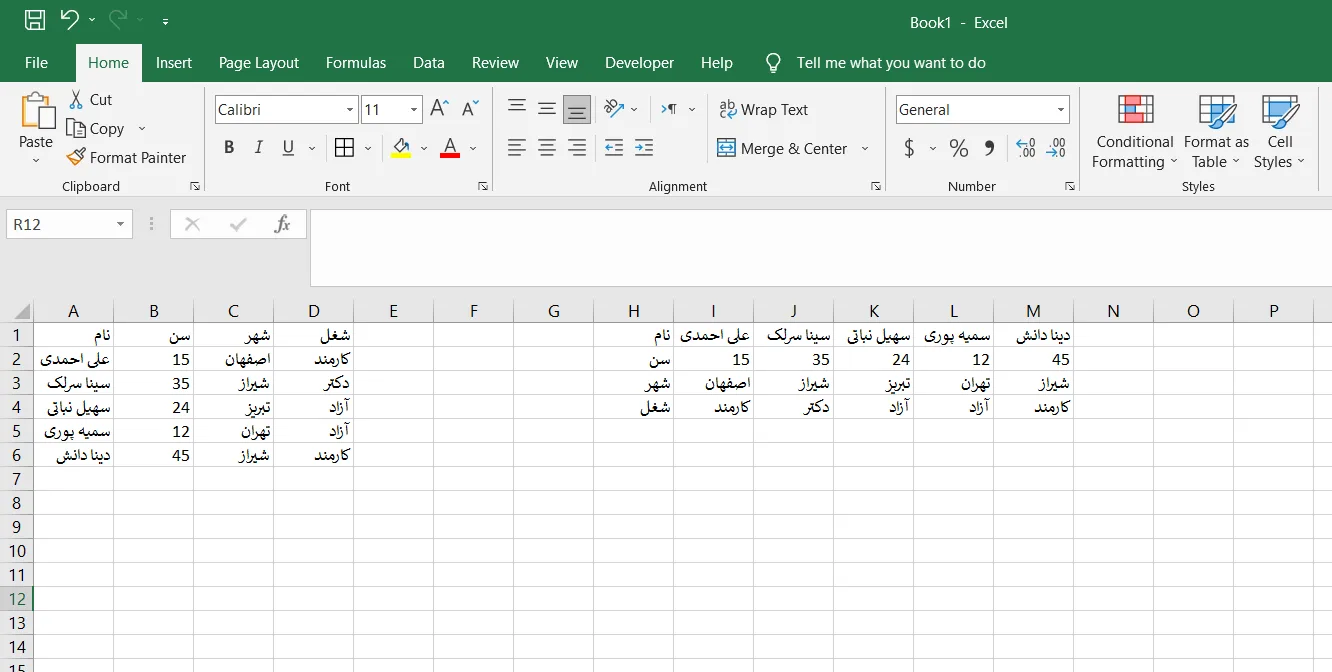
فرض کنید جدول زیر را ایجاد کرده اید.

خانه هایی که در نظر دارید را انتخاب و آن ها را کپی کنید.
یکی از خانه های خالی را در نرم افزار اکسل انتخاب کنید.
از سربرگ Home قسمت Paste و مطابق شکل زیر گزینه Transpose را انتخاب کنید.
میبینید که به سادگی جای سطر و ستون ها عوض شد.
تولید متن پویا در اکسل
فرض کنید در بخش اورژانس یک بیمارستان کار می کنید. یک سری داده دارید که برای هر بیمار تغییر می کند. شما باید در انتهای هر شیف کاری یک سری گزارش های متنی ارائه دهید.
به جای تایپ تک تک گزارشات فقط کافی است که مقادیر متفیر را ثبت کنید.
ما این جا به شما در اکسل ترفندی را آموزش خواهیم داد که گزارش های پایان شیفت کاری را برایتان تهیه کند.
فرض کنید داده های به صورت زیر ثبت شده است.
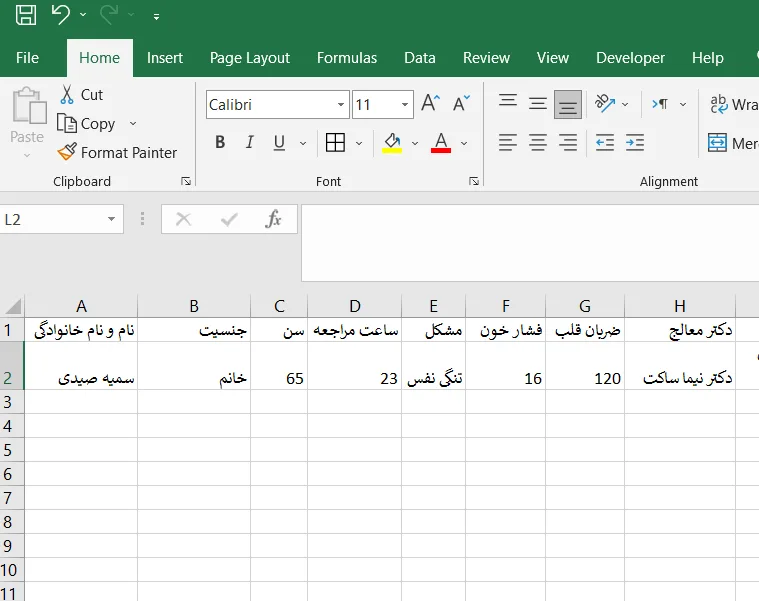
برای تولید گزارش در نرم افزار اکسل با فرمول زیر مقادیر پویا را به هم ربط می دهیم و متن مورد نظر را ایجاد می کنیم.
“B2&C2&”= ساله “&” ساعت “&D2&” امروز “& ” با بیان مشکل “&E2&” مراجعه کرده “&” و با فشار خون “&F2&” و ضربان قلب “&G2&” توسط “&H2&” ویزیت شدند.
نتیجه را می توانید در تصویر زیر ببینید.

حالا با اضافه کردن شرح حال افراد دیگر و کشیدن فرمول به خانه های پایین تر گزارش های بعدی به صورت خودکار تولید می شوند.

گزارشات تولید شده فقط یک مثال هستند و می توانید با توجه یه شرایط موردنظرتان در آن خلاقیت بیشتری نشان دهید و حتی فرمول های دیگری را فرمول بالا بگنجانید.
ورود داده از طریق فرم در اکسل
فرض کنید می خواهید فرمی بسازید تا داده های اورژانس که در بالا نشان داده شده است را از طریق فرم وارد کنید. در این جا مراحل این کار را توضیح می دهیم.
ابتدا لازم است تب فرم را به نوار ابزار اکسل اضافه کنید.
برای این کار از قسمت file گزینه Option را انتخاب کنید.

در پنجره باز شده در قسمت choose commands from گزینه All Commands را انتخاب کنید. حالا مطابق شکل زیر از پنجره پایین Form… را انتخاب کنید.

در سمت راست بعد از کلیک روی New tabیک تب جدید می سازیم و نام آن را فرم می گذاریم. سپس Form… را از سمت چپ به سمت راست منتقل می کنیم. و در نهایت Ok را می زنیم.

تب جدید در اکسل مطابق شکل زیر ایجاد می شود.

حالا نوبت فرم ورود اطلاعات است.
محدوده مورد نظر را انتخاب کنید به گونه ای که اولین ردیف سر تیترهای شما باشند.
بعد روی Form در تب Form کلیک می کنیم. نتیجه در شکل زیر نشان داده شده است.

با کلیک روی New… می توانید مشخصات فرد جدید را وارد کنید و با کلیک مجدد این مشخصات در اولین ردیف خالی درج می شود.


منبع:


