
نمونه پایگاه داده Heroku postgres را ایجاد یا مدیریت کنید
موسسه پایا پروژه به عنوان متصدی انجام پروژه های پایتون وظیفه ی خود می داند که در راستای آموزش نرم افزار پایتون گام های موثری را بردارد. با توجه به اینکه یک دوره آموزشی پایتون مستلزم تمرین و تلاش بسیار است. اما این موسسه تلاش می کند سهم کوچکی در جهت یادگیری شما داشته باشد.
Heroku یک ارائهدهنده پلتفرم بهعنوان سرویس ( PaaS ) در فضای ابری است که برنامهنویسان را در انجام پروژه های پایتون قادر میسازد تا برنامهها را ایجاد، اجرا و مدیریت کنند. به منظور ساده تر کردن توسعه دهندگان برای استقرار و مدیریت برنامه های خود، Heroku تعدادی خدمات و افزونه ها را ارائه می دهد. Heroku Postgres، یک سرویس پایگاه داده SQL مدیریت شده، یکی از نمونه های این سرویس است. در این آموزش نحوه راه اندازی و نگهداری یک نمونه پایگاه داده Heroku Postgres را کشف خواهیم کرد.
اصطلاحات کلیدی در انجام پروژه پایتون:
- Heroku: ارائهدهنده پلتفرم بهعنوان سرویس (PaaS) در فضای ابری که برنامهنویسان را قادر میسازد تا برنامهها را ایجاد، اجرا و مدیریت کنند.
- Heroku Postgres: یک راه حل مدیریت پایگاه داده SQL ارائه شده توسط Heroku Postgres نامیده می شود .
- SQL : مدیریت پایگاه داده رابطه ای با استفاده از یک زبان برنامه نویسی به نام زبان پرس و جو ساخت یافته انجام می شود.
- نمونه پایگاه داده: نمونه ای مبتنی بر سرور از یک سرویس پایگاه داده که به کاربران امکان دسترسی به یک پایگاه داده خاص را می دهد.
می توانید از Heroku CLI یا رابط وب Heroku Dashboard برای راه اندازی یا مدیریت یک نمونه پایگاه داده Heroku Postgres استفاده کنید. در اینجا نحوه انجام آن با استفاده از هر دو روش آورده شده است:
A. با استفاده از Heroku CLI:
مرحله 1: Heroku CLI را نصب کنید
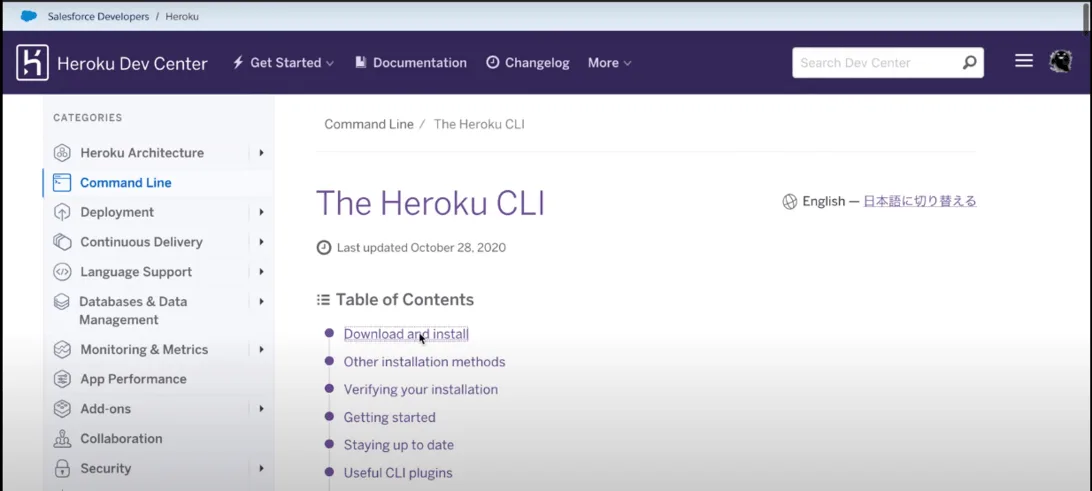
brew tap heroku/brew && brew install heroku
مرحله 2: وارد حساب Heroku خود شوید.
یک پنجره ترمینال را باز کنید و دستور زیر را وارد کنید تا پس از نصب Heroku CLI به حساب Heroku خود دسترسی پیدا کنید:
heroku login
با انجام این کار، یک صفحه وب برای شما باز می شود تا اطلاعات ورود به سیستم Heroku خود را وارد کنید. پس از وارد کردن اطلاعات کاربری، باید پیامی مبنی بر تایید ورود خود مشاهده کنید.
مرحله 3: یک برنامه جدید Heroku ایجاد کنید.
اکنون میتوانیم پس از نصب و پیکربندی Heroku CLI، یک برنامه جدید Heroku ایجاد کنیم. برای ساخت یک برنامه جدید، دستور زیر را اجرا کنید:
heroku create
نام برنامه جدید خود را با “app-name” جایگزین کنید. این یک برنامه Heroku تازه تولید می کند و آن را به فهرست کاری فعال جلسه ترمینال تبدیل می کند.
مرحله 4: یک پایگاه داده جدید Heroku Postgres تهیه کنید
اکنون که برنامه توسعه یافته است، میتوانیم یک نمونه پایگاه داده جدید Heroku Postgres را راهاندازی کنیم. برای ایجاد یک نمونه پایگاه داده جدید Heroku Postgres، دستور زیر را اجرا کنید:
heroku addons:create heroku-postgresql
با انجام این کار، یک نمونه جدید پایگاه داده Heroku Postgres ایجاد می شود و به عنوان یک افزونه به برنامه Heroku شما اضافه می شود.
مرحله 5: به نمونه پایگاه داده Heroku Postgres متصل شوید.
میتوانید با استفاده از Heroku CLI پس از تهیه، یک اتصال به نمونه پایگاه داده برقرار کنید. برای مشاهده URL برای نمونه پایگاه داده Heroku Postgres خود، دستور زیر را صادر کنید:
heroku pg:info
URL برای نمونه پایگاه داده Heroku Postgres شما نمایش داده خواهد شد. هنگامی که از یک سرویس گیرنده پایگاه داده مانند pgAdmin یا psql برای اتصال به نمونه پایگاه داده خود استفاده می کنید، این URL را کپی کنید.
مرحله 6: نمونه پایگاه داده Heroku Postgres را مدیریت کنید
اکنون می توانید نمونه پایگاه داده Heroku Postgres را از طریق Heroku CLI یا انواع ابزارها و روش های دیگر پس از استقرار و پیوند آن مدیریت کنید. به عنوان مثال، برای اتصال به نمونه پایگاه داده خود و راه اندازی یک جلسه psql، از خط فرمان استفاده کنید:
heroku pg:psql
با انجام این کار در پروژه پایتون ، می توانید به نمونه پایگاه داده خود متصل شوید و یک جلسه psql را شروع کنید. از اینجا می توانید با استفاده از دستورات SQL جداول را در پایگاه داده خود ایجاد و نگهداری کنید.
B. با استفاده از داشبورد Heroku:
مراحل ایجاد و مدیریت یک نمونه پایگاه داده Heroku Postgres:
مرحله 1: یک حساب کاربری Heroku ایجاد کنید
برای ایجاد یک نمونه پایگاه داده Postgres در Heroku، ابتدا باید یک حساب Heroku ثبت کنیم. یک حساب کاربری رایگان در وب سایت Heroku ایجاد کنید .
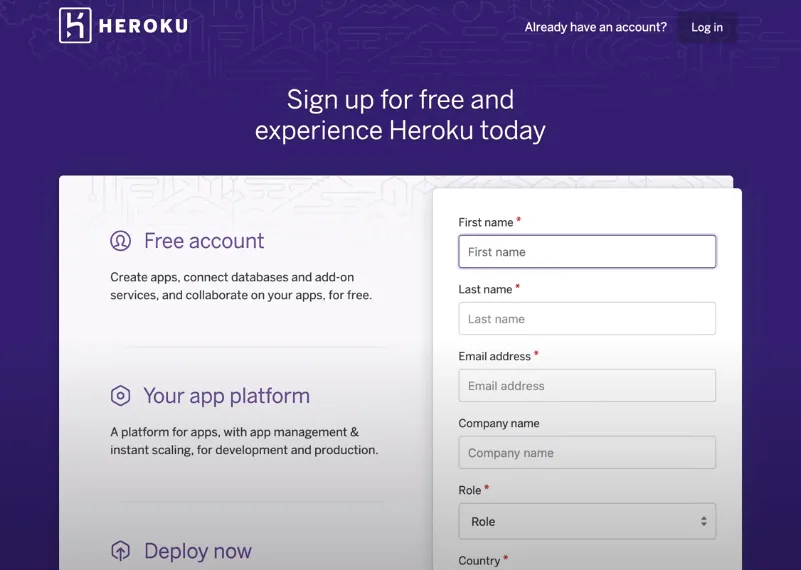
مرحله 2: یک برنامه Heroku جدید ایجاد کنید.
پس از ایجاد حساب کاربری و انتخاب گزینه “جدید” می توانید با ورود به داشبورد Heroku یک برنامه جدید ایجاد کنید.
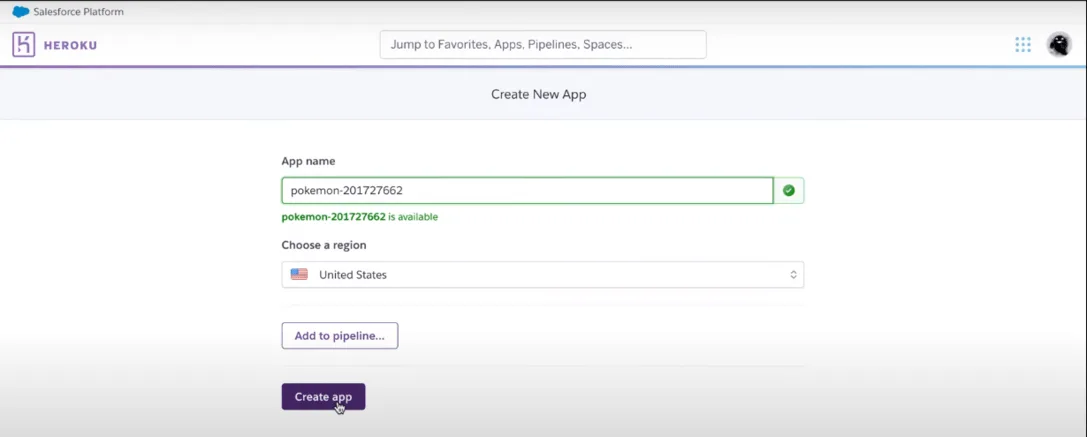
مکانی را انتخاب کنید که میخواهید برنامه شما پس از نامگذاری در آن اجرا شود.
مرحله 3: ارائه یک پایگاه داده جدید Heroku Postgres
اکنون می توانید پس از ایجاد برنامه، یک نمونه پایگاه داده Heroku Postgres جدید تهیه کنید. «Heroku Postgres» را در زیر عنوان «افزونهها» در برگه «منابع» داشبورد Heroku جستجو کنید.
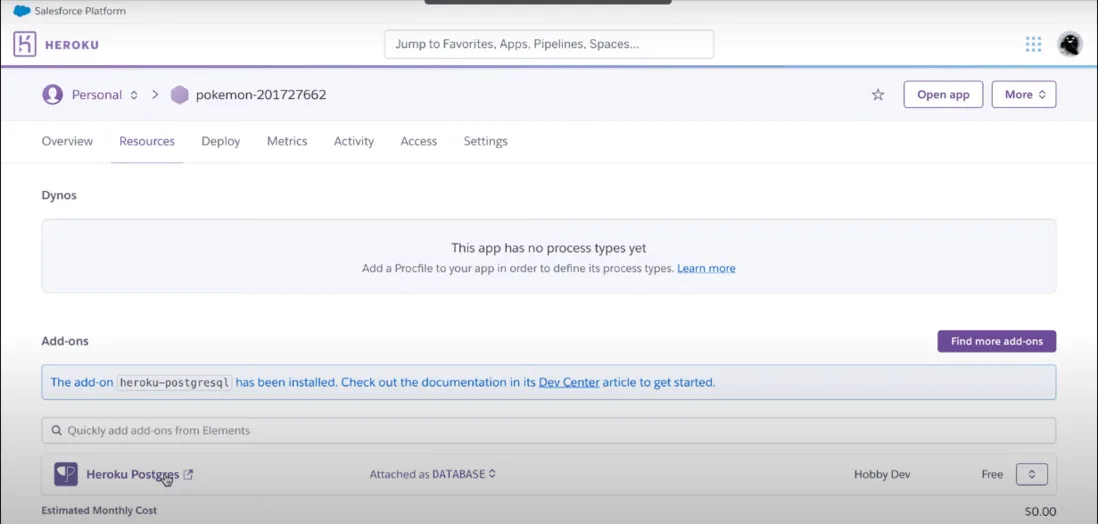
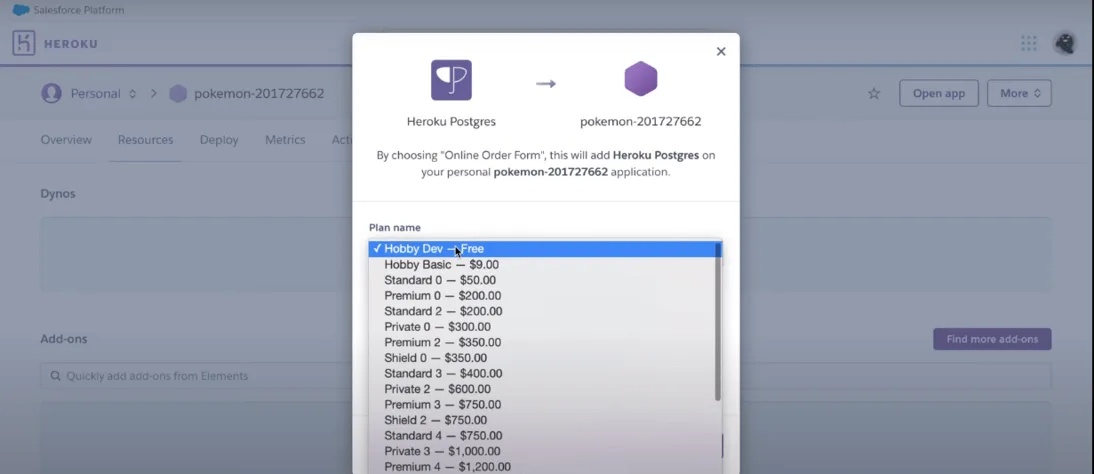
افزونه “Heroku Postgres” و برنامه بهینه برای نیازهای خود را انتخاب کنید. برای ارائه یک نمونه پایگاه داده جدید Heroku Postgres، روی دکمه “Provision” کلیک کنید.
مرحله 4: به نمونه پایگاه داده Heroku Postgres متصل شوید
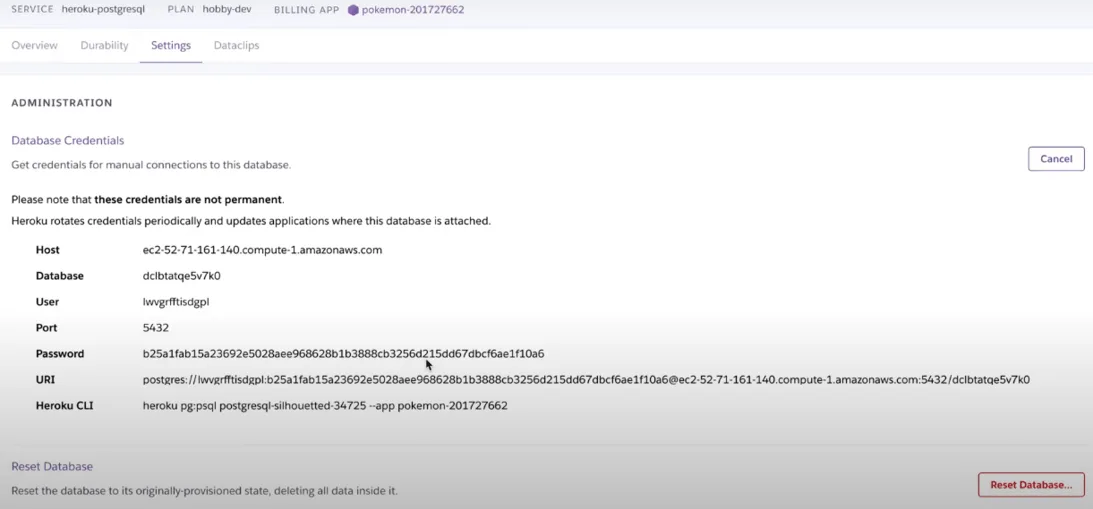
هنگامی که نمونه پایگاه داده با استفاده از سرویس گیرنده پایگاه داده مانند pgAdmin یا psql ارائه شد، می توانید به نمونه پایگاه داده متصل شوید. برای رسیدن به این هدف، تب “تنظیمات” برنامه Heroku خود را باز کنید و دکمه “Reveal Config Vars” را انتخاب کنید.
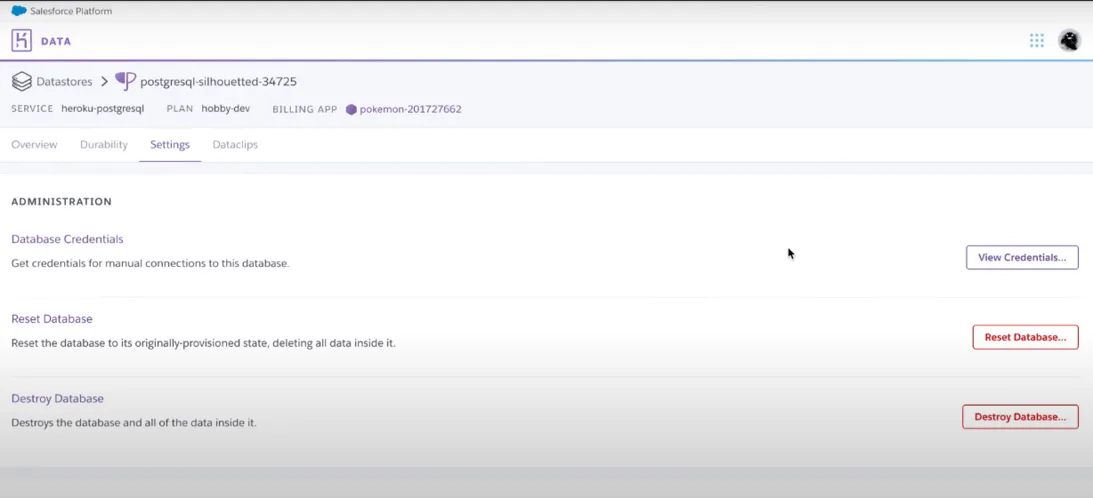
با این کار تنظیمات پیکربندی برنامه شما از جمله URL پایگاه داده Heroku Postgres نمایش داده می شود. برای اتصال به نمونه پایگاه داده خود، URL را کپی کرده و از آن استفاده کنید.
مرحله 5: نمونه پایگاه داده Heroku Postgres را مدیریت کنید
اکنون میتوانید نمونه پایگاه داده Heroku Postgres را با استفاده از ابزارها و روشهای مختلف پس از استقرار و پیوند آن مدیریت کنید.
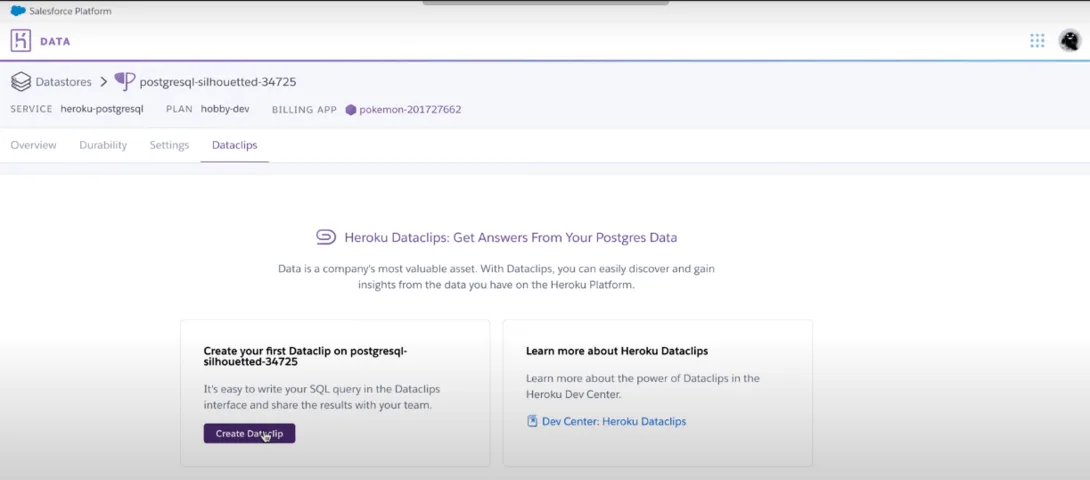
به عنوان مثال، می توانید جداول را در پایگاه داده خود با استفاده از دستورات SQL ایجاد و نگهداری کنید، یا می توانید داده های پایگاه داده خود را با استفاده از برنامه ای مانند pgAdmin مرور و ویرایش کنید.


