
پردازش و تحلیل دادههای اکسل به کمک پایتون
تحلیل دادههای اکسل با نرمافزار پایتون، روشی کاربردی برای پردازش سریع اطلاعات، استخراج الگوها و اجرای تحلیلهای دقیق در پروژههای علمی و تجاری مختلف است.در این مقاله به بررسی مراحل تحلیل داده های Excel به کمک پایتون می پردازیم. و با نحوه خواندن، پاکسازی داده، تحلیل و نمایش نتایج آشنا می شویم.
دلیل استفاده از پایتون برای تحلیل دادههای اکسل
امروزه تحلیل دادههای اکسل با نرمافزار پایتون، به یکی از مهارتهای کلیدی و مزیتی رقابتی برای متخصصان تبدیل شده است. اکسل برای دیتاستهای کوچک عملکرد فوقالعادهای دارد، اما وقتی با میلیونها سطر اطلاعات روبهرو میشویم، دچار کندی و افت عملکرد شدید میشود. در این شرایط، پایتون با برخورداری از کتابخانههای متنوع و توان پردازشی مطلوب، گزینهای مناسب برای جایگزینی روشهای سنتی محسوب میشود. علاوه بر این، در زمان انجام پروژه اکسل که نیاز به محاسبات پیچیده و اتوماسیون تکراری داریم، کدهای برنامهنویسی فرآیندها را در چند ثانیه انجام میدهند. تحلیل داده با پایتون ضمن افزایش بهرهوری کاری، دقت تحلیلها را بیشتر کرده و احتمال بروز خطاهای انسانی را صفر میرساند.

نحوه آمادهسازی فایل اکسل جهت پردازش در پایتون
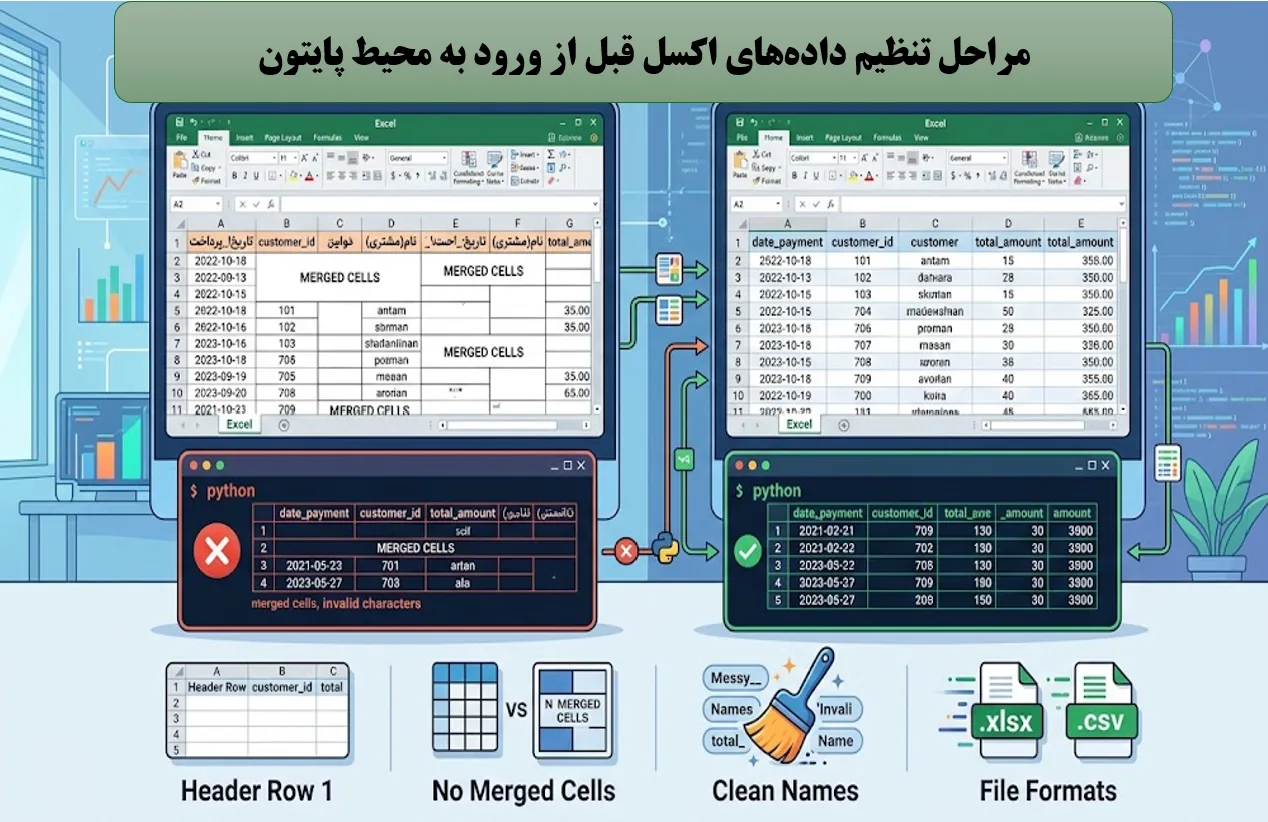
قبل از اجرای کدنویسی، فایلهای پروژه باید دارای نظم و ساختار مشخص باشند. در مرحله آغازین پردازش دادههای اکسل با پایتون، باید اطمینان حاصل کنید که نام ستونها در ردیف اول ثبت شده و فایل فاقد سلولهای Merge شده باشد. سلولهای ادغام شده هنگام پردازش فایلهای اکسل باعث اختلال شده و خواندن دیتافریمها را دشوار میکنند.
برای نتیجه بهتر در بهکارگیری پایتون برای دادههای اکسل، باید ابتدا عنوان ستونها را از کاراکترهای نامعتبر و فاصلههای ناخواسته پاکسازی کرد. بهتر است فرمت فایل خود را به صورت xlsx یا Csv ذخیره کنید تا توابع کتابخانهای بتوانند بسیار سریعتر اطلاعات را فراخوانی کرده و ساختار جدولی را تشخیص دهند.
نحوه ورود و خواندن دادههای اکسل در پایتون توسط pandas
پانداس (Pandas) قدرتمندترین و رایجترین ابزار برای سازماندهی دادههای جدولبندی شده است. هنگام تحلیل دادههای اکسل در پایتون، ابتدا باید Pandas را با دستور import pandas as pd در برنامه بارگذاری کنید. سپس آدرس فایل اکسل را به تابع ()pd.read_excel ارسال نمایید تا دادهها به محیط پایتون و دیتافریم منتقل شوند. انعطاف عملکرد این تابع باعث شده تا کاربران بتوانند با تعیین مقدار sheet_name، شیتهای خاص اکسل را برای خواندن و تحلیل دادهها مشخص کنند. در بسیاری از پروژههای پایتون، ورود صحیح دادهها حیاتی است. پانداس به شما اجازه میدهد تا هدرها را تعیین کرده یا ستونهای خاصی را نادیده بگیرید که این امر مدیریت حافظه سیستم را آسانتر میکند.

پاکسازی و آماده کردن دادههای اکسل در پایتون
دادههای خام معمولاً دارای مقادیر گمشده (Missing Values) یا دادههای تکراری هستند که نتایج نهایی را مخدوش میکنند. در پروسه انجام پروژه پایتون، بخش عمدهای از زمان شما صرف تمیز کردن اطلاعات میشود. توابعی مانند ()dropna برای حذف ردیفهای خالی و ()fillna برای جایگزینی مقادیر تهی با میانگین یا مقادیر ثابت کاربرد دارند.
اگر در حین انجام پروژه اکسل با دادههای تکراری مواجه شدید، دستور ()drop_duplicates به سرعت آنها را حذف میکند. تغییر نوع متغیرها نیز در همین مرحله انجام میپذیرد تا ستونها برای انجام فرمولهای آماری و ریاضیاتی پیشرفته آماده و بینقص باشند.

انجام محاسبات و تحلیل داده اکسل در پایتون
اکنون که اطلاعات به خوبی پاکسازی شدند، زمان استخراج الگوها فرا میرسد. در مسیر تحلیل دادههای اکسل با نرمافزار پایتون، شما میتوانید به سادگی ستونهای جدیدی بسازید که حاصل ضرب، تفریق یا جمع ستونهای دیگر باشند. پانداس مجموعهای از توابع آماری کاربردی مانند ()sum()، mean و ()describe ارائه میکند که اطلاعات مهمی درباره ساختار دادهها نمایش میدهند.
یکی از ابزارهای کلیدی در تحلیل داده با پایتون، متد ()groupby است که برای تقسیم دادهها به گروههای هدفمند استفاده میشود. با کمک این تابع میتوان شاخصهایی مانند مجموع فروش هر شهر را استخراج و گزارشهای مدیریتی کاربردی ایجاد کرد.

مرتبسازی، فیلترینگ و استخراج اطلاعات از دادههای اکسل
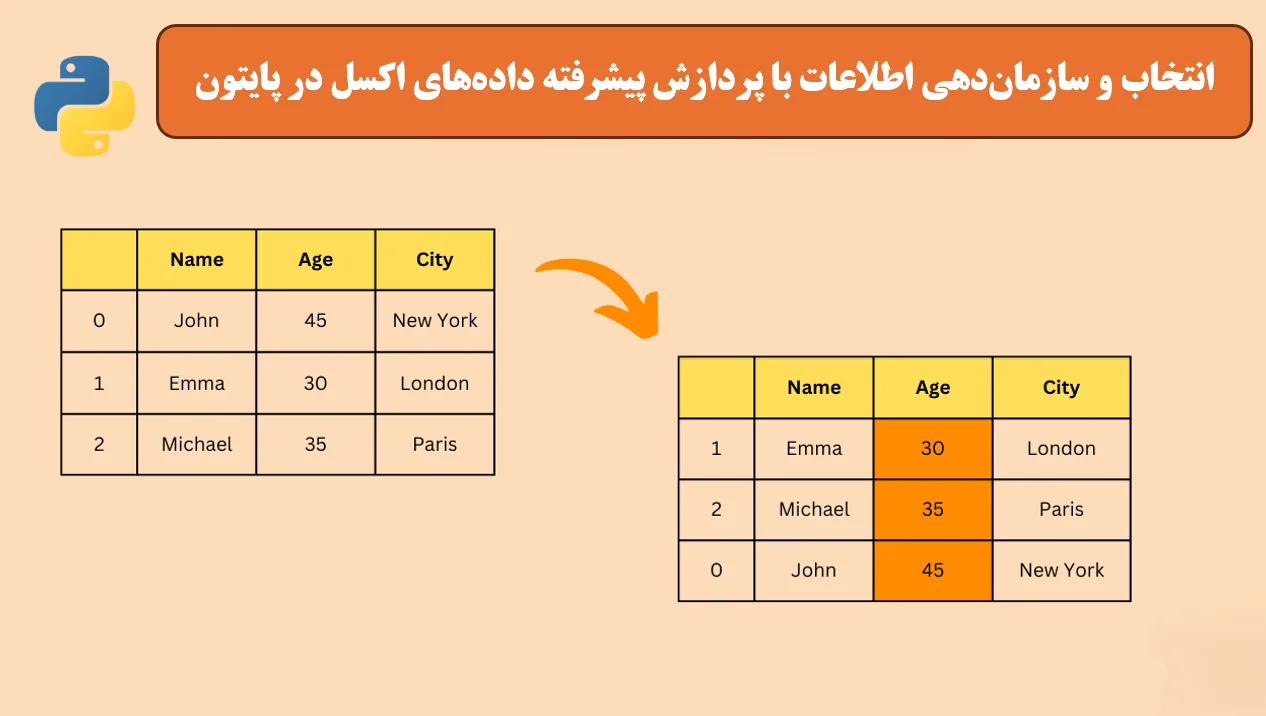
گاهی اوقات تنها به بخش کوچکی از رکوردها برای بررسی نیاز داریم. فیلتر کردن هوشمند در پردازش دادههای اکسل با پایتون بسیار ساده است و شما میتوانید با اعمال شروط منطقی، مثلاً انتخاب مشتریانی که خرید بالای صد دلار داشتهاند (df[df[‘sales’] > 100])، زیرمجموعه دلخواهتان را استخراج کنید. علاوه بر این، در بهکارگیری پایتون برای دادههای اکسل، متد ()sort_values برای مرتبسازی صعودی یا نزولی بر اساس مقادیر یک یا چند ستون به کار میرود.
رسم نمودار و نمایش نتایج تحلیل دادهها
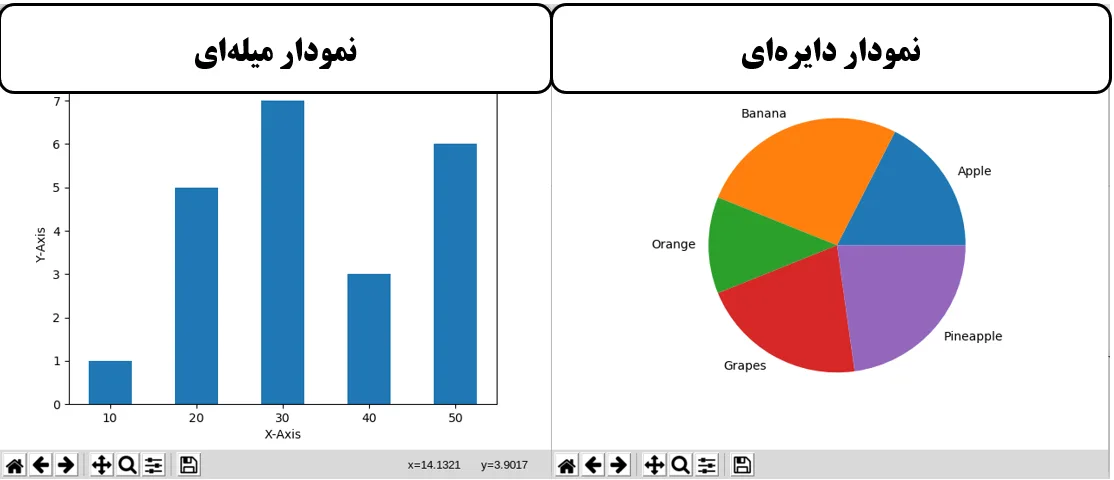
مصورسازی دادهها، جذابترین بخش پروژههای پایتون است. پس از وارد کردن فایل اکسل به پانداس، میتوان با استفاده از Matplotlib اطلاعات موجود را به شکل نمودارهای کاربردی نمایش داد. برای مثال، جهت مقایسه مقادیر ستونها، از نمودار میلهای (plt.bar) استفاده میشود که محور X و Y را از اکسل دریافت کرده و حجم دادهها را به صورت میلههای عمودی نمایش میدهد. همچنین برای نمایش سهم و درصد دستهها، نمودار دایرهای (plt.pie) بسیار کاربردی میباشد. همچنین افزودن xlabel و ylabel هنگام تحلیل دادههای اکسل در پایتون، خروجی نمودارها را کاملاً علمی، کاربردی و بسیار قابل فهم میکند.
به عنوان مثال:
| نمودار دایرهای | نمودار میلهای |
| import matplotlib.pyplot as plt import pandas as pd file = pd.read_excel(‘data.xlsx’) plt.pie(file[‘Value’],labels=file[‘Label’]) ()plt.show
| import matplotlib.pyplot as plt import pandas as pd file = pd.read_excel(‘data.xlsx’) x_axis = file[‘X values’] y_axis = file[‘Y values’] plt.bar(x_axis, y_axis, width=5) plt.xlabel(“X-Axis”) plt.ylabel(“Y-Axis”) ()plt.show |
نحوه ذخیره و گرفتن خروجی از پردازش دادههای Excel
پس از اتمام تمامی مراحل تحلیلی، باید نتایج را مجدداً به فرمتی قابل درک و رایج برای سایر کاربران تبدیل کنیم. در گام نهایی انجام پروژه پایتون، متد ()to_excel در کتابخانه پانداس به کمک ما میآید. شما با تعیین مسیر دقیق ذخیرهسازی، نام فایل جدید و حتی تعیین نام شیت (sheet_name) میتوانید دیتافریم پردازش شده خود را خروجی بگیرید. بسیار مهم است که آرگومان index=False را در کد قرار دهید تا شماره ردیف پیشفرض پانداس وارد فایل نهایی نشود و خروجی شما تمیزتر بماند.

جمعبندی
استفاده از ابزارهای پایتون مانند Pandas و Matplotlib، امکان پردازش حجم بالای اطلاعات، اتوماسیون فرآیندهای تکراری و حذف خطای انسانی را فراهم میکند. تحلیل دادههای اکسل در پایتون با ترکیب ابزارهای قدرتمند، آمادهسازی اصولی دادهها و مصورسازی پیشرفته، کیفیت خروجیها را افزایش داده و خطاها را کاهش میدهد. در پروژه های داده محور نیز تیم علمی پژوهشی پایاپروژه می تواند در جهت پیش برد مقاصد شما از جمله برنامه نویسی، تحلیل و پردازش داده ها همراه شما باشد.


