
آشنایی با محیط اتوکد و نوارهای کاربردی آن
موسسه پایاپروژه به عنوان متصدی انجام پروژه های اتوکد وظیفه ی خود می داند که در راستای آموزش نرم افزار اتوکد گام های موثری را بردارد. با توجه به اینکه یک دوره آموزشی اتوکد مستلزم تمرین و تلاش بسیار است. اما این موسسه تلاش می کند سهم کوچکی در جهت یادگیری شما داشته باشد.
بدون تردید، شناخت مناسب و آشنایی با محیط کاربری هر نرم افزار، از لازمه های استفاده از آن است. محیط نرم افزار اتوکد از نوارهای مختلفی تشکیل شده است. ما در این مطلب به طور مختصر و مفید شما را با مهم ترین آن ها که در استفاده کاربران و آموزش های بعدی نیز استفاده می شود، آشنا خواهیم نمود.
همان گونه که در تصویر نیز مشاهده می کنید، بالا ترین نوار، Title bar یعنی نوار عنوان قرار دارد. همان گونه که از اسمش پیداست، نام و عنوان فایل شما روی آن ذکر شده است. نوار ابزار مهم بعدی ، نوار منو است که مجموعه ای از منوهای مختلف مانند File، Edit، View و … بوده و کارهایی نظیر Save یا ذخیره سازی و یا فراخوانی فایل های قبلی با استفاده از Open از زیرمنو File قابل انجام است.
دو قلق مهم
- برای دخیره کردن فایل ها می توانید از کلید ترکیبی Cttl + S استفاده نمایید.
- اگر می خواهید فایل اتوکد را برای ورژن های پایین تر از نرم افزار خود مثل 2012 یا 2014 ذخیره کنید، از کلید ترکیبی + Shift + S Ctrl و یا گزینه Save As از سربرگFile و تغییر منوی کشویی File Of Type به ورژن مورد نظر استفاده کنید.
کاربردی ترین نوار اتوکد
شاید مهم ترین و پرکاربردترین نوار در اتوکد را بتوان نوار ریبون یا همان Ribbon bar نامید. در این نوار سربرگ های مختلفی وجود دارد. فرمان ها و دستورات لازم برای امور رایج اتوکد در این بخش ها انجام می شود. همان گونه که در شکل نیز نشان داده شده است، نوار ریبون از سربرگ های مختلف تشکیل شده است. هریک از سربرگ ها نیز شامل قسمت هایی است که به آن ها پالت می گویند.
به عنوان مثال سربرگ Home از 10 پالت تشکیل شده است. انواع دستورات ترسیمی در پالت Draw قرار دارد. همچنین انواع دستورات ویرایشی در پالت Modify و فرمان های مربوط به نوشتار و اندازه گیری در پالت Annotation قرار دارد.
پایین ترین نوار نیز، Status bar یا نوار وضعیت نام دارد. این نوار فعال بودن ابزارهای مختلف ترسیمی را نشان می دهد. با استفاده از ابتدایی ترین گزینه از سمت راستِ این نوار می توانید ابزار مورد نیاز خود را به نوار وضعیت اضافه کنید.
 با خط فرمان، دستور بده!
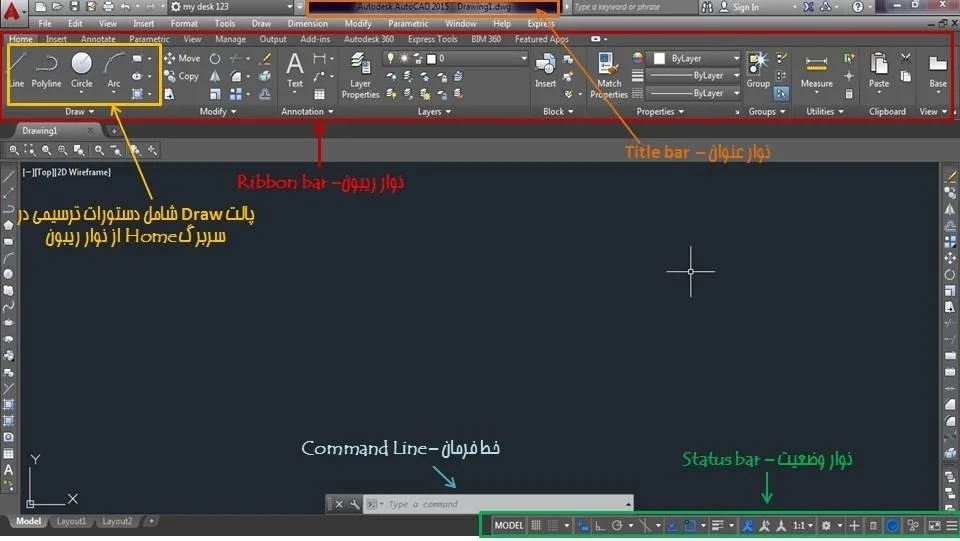
نوار مهم بعدی، خط فرمان یا Command Line است. این نوار بسیار کاربردی و بهترین و سریع ترین روش برای اعمال فرمان است. در این خط می توان کلیه فرمان ها و دستورات را با تایپ حروفِ آن دستور، فراخوانی و فعال نمود.
نکته: اگر خط فرمان در نرم افزار شما حذف شده و یا می خواهید آن را حذف کنید از کلید ترکیبی Ctrl + 9 استفاده کنید.


