
شمارش کلمات در اکسل بخش دوم
مایکروسافت اکسل یکی از پرکاربردترین نرم افزارهای کاربردی در تمام دوران است. صد میلیون نفر در سرتاسر جهان از Microsoft Excel استفاده می کنند. می توانید از اکسل و اکسس برای وارد کردن انواع داده ها و انجام محاسبات مالی، ریاضی یا آماری استفاده کنید.
در اکسل تابع خاصی برای شمارش کلمات وجود ندارد. شما می توانید کاراکترها را با تابع LEN بشمارید اما تابع از پیش تعیین شده ای را برای شمارش کلمات نمی توانید استفاده کنید. اما ما به شما ترفندی را آموزش می دهیم تا با آن بتوانید تعداد کلمات یک سلول را بشمارید.
ابتدا برای شمارش تعداد حروف با LEN مطابق روش زیر عمل کنید.
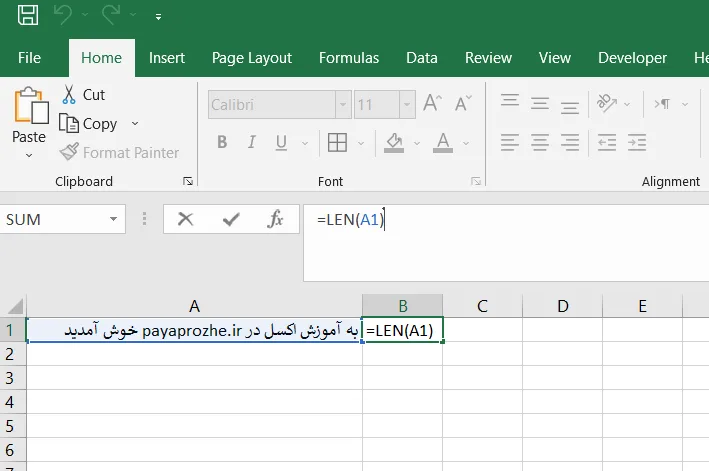
به همین سادگی!
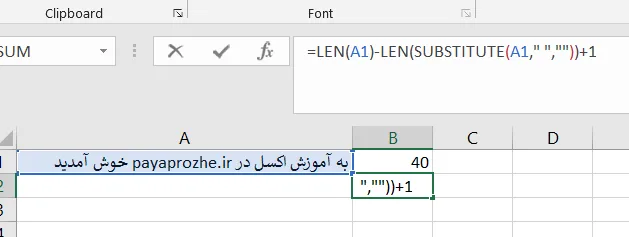
برای شمارش تعداد کلمات فرمول زیر استفاده کنید.
LEN(A1)-LEN(SUBSTITUTE(A1,” “,””))+1=
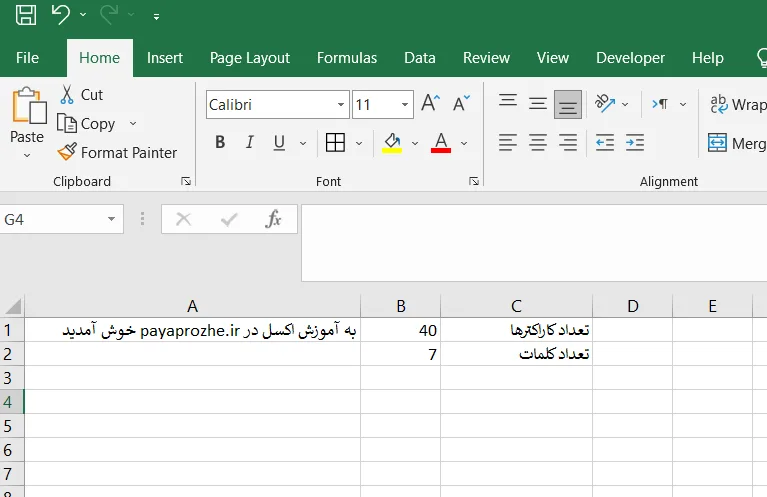
این فرمول تعداد فاصله های متن وارد شده در سلول مورد نظر (در این جا A1 سلول مورد نظر است) را می شمارد و بعد از آن عدد 1 را به آن اضافه می کند که برابر با تعداد کل کلمات یک سلول خواهد شد.
نتیجه را در تصویر زیر ببینید:
محاسبه سن در اکسل
بهترین راه برای محاسبه سن افراد استفاده از DATEDIF است. این تابع جادویی به طور خاص برای بدست آوردن تفاوت بین دو تاریخ ساخته شده است و در اکسل بسیار کاربردی است.
ابتدا تاریخ تولد خود را در یک خانه (سلول) مشخص وارد کنید.
در خانه ای که می خواهید تاریخ تولدتان در آن نمایش داده شود فرمول زیر را وارد کنید.
&”.Your age is “& DATEDIF(A1,TODAY(),”y”) &” Year(s),= “
“& DATEDIF(A1,TODAY(),”ym”) & ” MONTH(s) and ” &DATEDIF(A1,TODAY(),”md”)
.”Day(s)
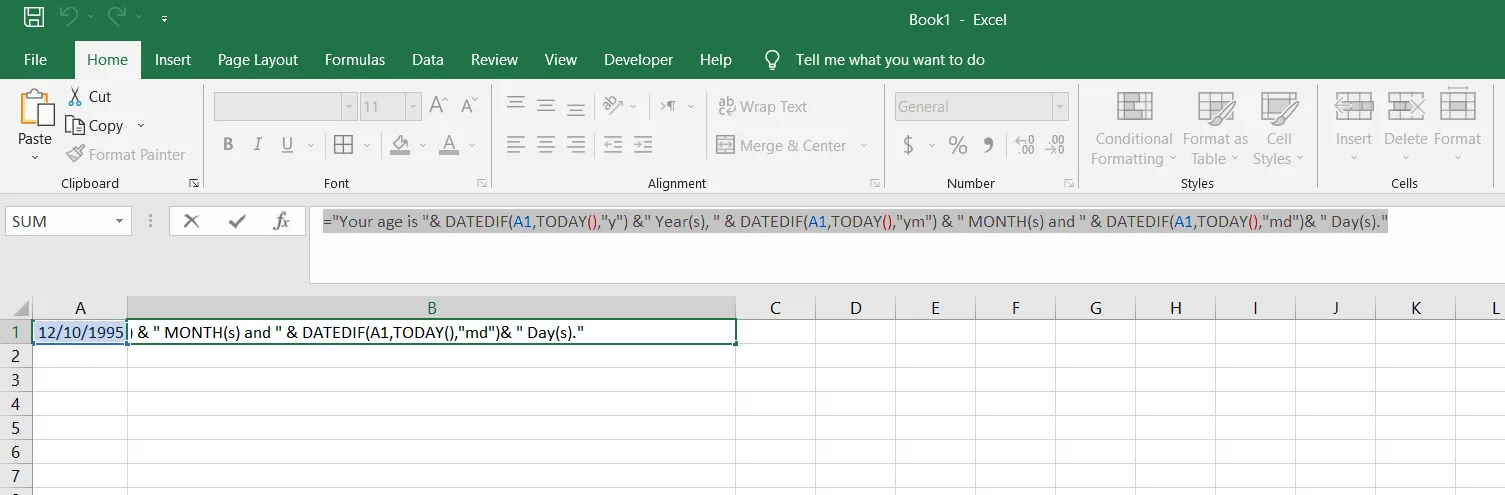
نتیجه به صورت زیر به شما نشان داده می شود.

حالا این فرمول را فارسی سازی می کنیم:
=”سن شما “& DATEDIF(A1,TODAY(),”y”) &” سال و ” & DATEDIF(A1,TODAY(),”ym”) & ” ماه و ” & DATEDIF(A1,TODAY(),”md”)& “روز است.”

نتیجه بسیار زیبا تر شد!
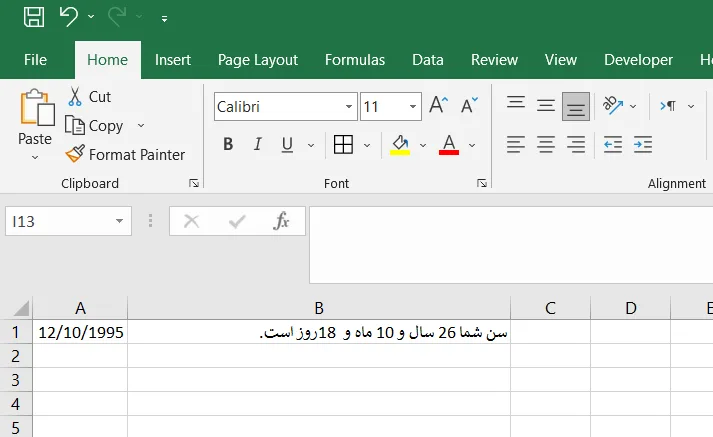
یکی از کاربردهای خیلی مهم این تابع در محاسبه سررسید چک ها یا کارهایی که در برنامه ریزی هایتان برایشان زمان تعیین کرده اید می باشد.
محاسبه تاریخ سررسید چک ها در اکسل
فرض کنید چک ها و تاریخ وصول آن را به صورت زیر ثبت کرده اید.
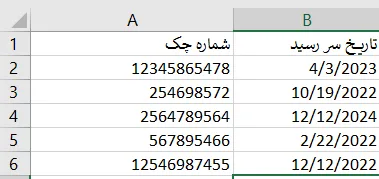
با وارد کردن فرمول زیر تعداد روزهای باقی مانده تا تاریخ سررسید چک محاسبه می شود.
DATEDIF(TODAY(),B2,”d”)=

یادتان باشد B2 خانه ای است که تاریخ سررسید در آن درج شده است که ممکن است در فایل شما آدرس آن متفاوت باشد بنابراین حتما در فرول آن را تغییر دهید.
حالا این فرمول را تا جایی که لازم است پایین بکشید.

می بینیم که دومین چک ما امروز باید پاس شود!
Flash fill
Flash fill یکی از گزینه های محبوب برای تمام کسانی است که به صورت حرفه ای با اکسل کار می کنند. این گزینه ادای شما را در می آورد! یعنی هرکاری که انجام دهید را در خانه های دیگر تکرار می کند!!!
برای روشن شدن موضوع با مثالی کار با Flash fill را به شما آموزش می دهیم.
فرض کنید یک سری شماره پرونده دارید که می خواهید عدد چهار رقمی وسط آن را جدا کنید.
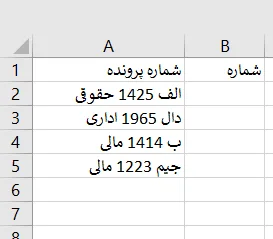
چون تعداد کاراکترهای قبلی و بعدی این شماره ها ثابت و مشخص نیست این کار را با فرمول نویسی نمی توانید انجام دهید.
راهکار چیست؟ Flash Fill عزیز و دوست داشتنی!
برای این کار در ردیف اول چهار رقم مورد نظر را تایپ کنید

با کلید ctrl+E رفتاری که انجام دادید در کل خانه های ممکن در ستون مورد نظر تقلید می شود.

یک راه دیگر هم این است که اولین عدد را که وارد کردید آن را تا محدوده مورد نظر پایین بکشید و از گزینه هایی که در شکل میبینید گزینه Flash Fill را انتخاب کنید.


