
تابع VLOOKUP در اکسل
مایکروسافت اکسل یکی از پرکاربردترین نرم افزارهای کاربردی در تمام دوران است. صد میلیون نفر در سرتاسر جهان از Microsoft Excel استفاده می کنند. می توانید از اکسل و اکسس برای وارد کردن انواع داده ها و انجام محاسبات مالی، ریاضی یا آماری استفاده کنید.
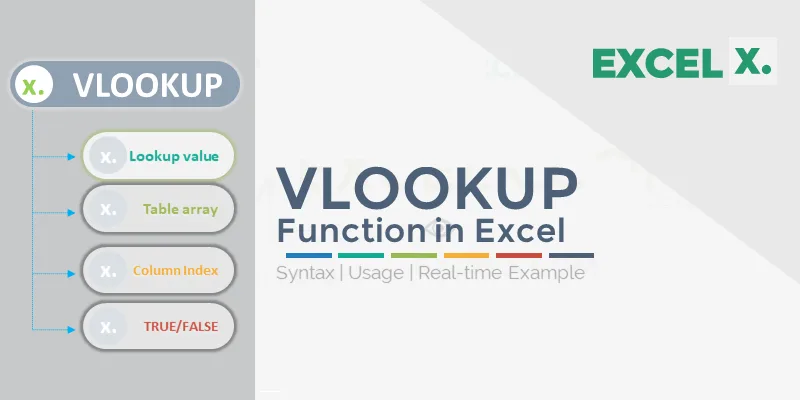
تابع اکسل VLOOKUP یک مقدار خاص را جستجو می کند و مطابقت مربوطه را بر اساس یک شناسه منحصر به فرد برمی گرداند. یک شناسه منحصر به فرد به طور منحصر به فرد با تمام داده های پایگاه داده مرتبط است.
به عنوان مثال، شناسه کارمند، شماره ثبت نام دانشجو، شماره تماس مشتری، آدرس ایمیل فروشنده و غیره، شناسههای منحصربهفرد هستند.
تابع VLOOKUP چیست؟
تابع VLOOKUP تابعی از پیش ساخته شده در اکسل می باشد که امکان جستجو در ستون ها را برای کاربر فراهم می کند.
نکته: شما می توانید از تابع جدید XLOOKUP استفاده کنید، یک نسخه بهبودیافته از VLOOKUP که در هر جهتی کار می کند و به طور پیش فرض مطابقت های دقیق را برمی گرداند، و استفاده از آن را آسان تر و راحت تر از نسخه قبلی خود می کند.
تابع VLOOKUP چگونه استفاده می شود؟
این تابع دارای قسمت های زیر می باشد:
=VLOOKUP(lookup_value, table_array, col_index_num, [range_lookup])
- :Lookup_value سلولی را انتخاب کنید که مقادیر جستجو در آن وارد شود.
- :Table_array محدوده جدول، شامل تمام سلول های جدول.
- :Col_index_num داده هایی که در حال جستجو هستند. ورودی شماره ستون است که از سمت چپ شمارش می شود.
- Range_lookup: 1 / 0 و True / False را می توان در Range_lookup
نحوه استفاده از تابع VLOOKUP:
- انتخاب یک سلول (H4)
- تایپ کنید =VLOOKUP
- روی دستور VLOOKUP دوبار کلیک کنید
- سلولی را انتخاب کنید که مقدار جستجو در آن وارد شود H3))
- علامت گذاری محدوده جدول (A2:E21)
محدوده ای که مقدار جستجو در آن قرار دارد. به یاد داشته باشید که مقدار جستجو همیشه باید در اولین ستون در محدوده باشد تا VLOOKUP به درستی کار کند. - شماره ستون را که از سمت چپ شمارش می شود تایپ کنید (2)
- True (1) یا False (0) را تایپ کنید
- اینتر را بزنید
- مقداری را در سلول انتخاب شده برای Lookup_value وارد کنید H3(7)
مثال:
از تابع VLOOKUP برای پیدا کردن نام داده ها بر اساس شناسه (ID) آنها استفاده کنید :
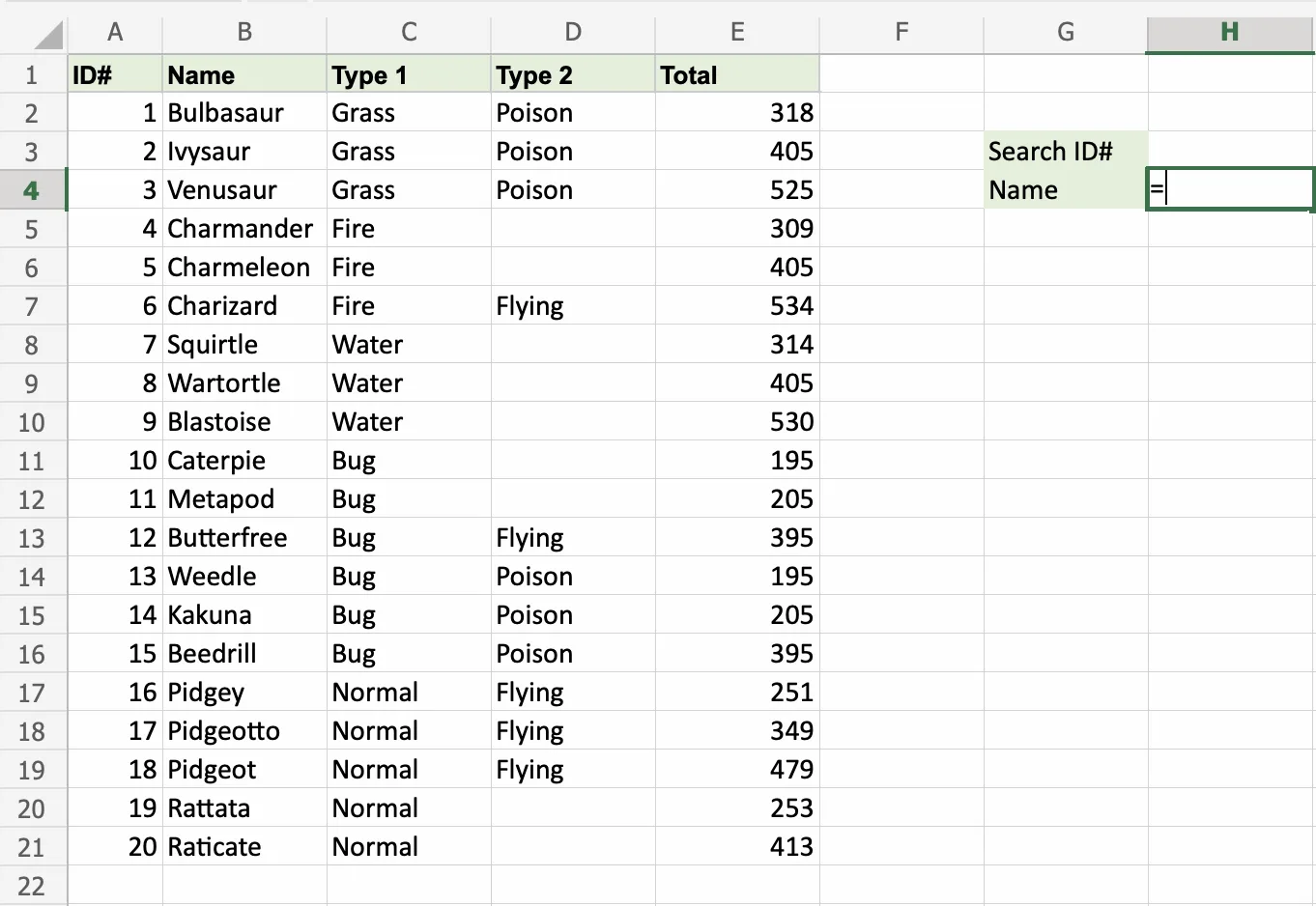
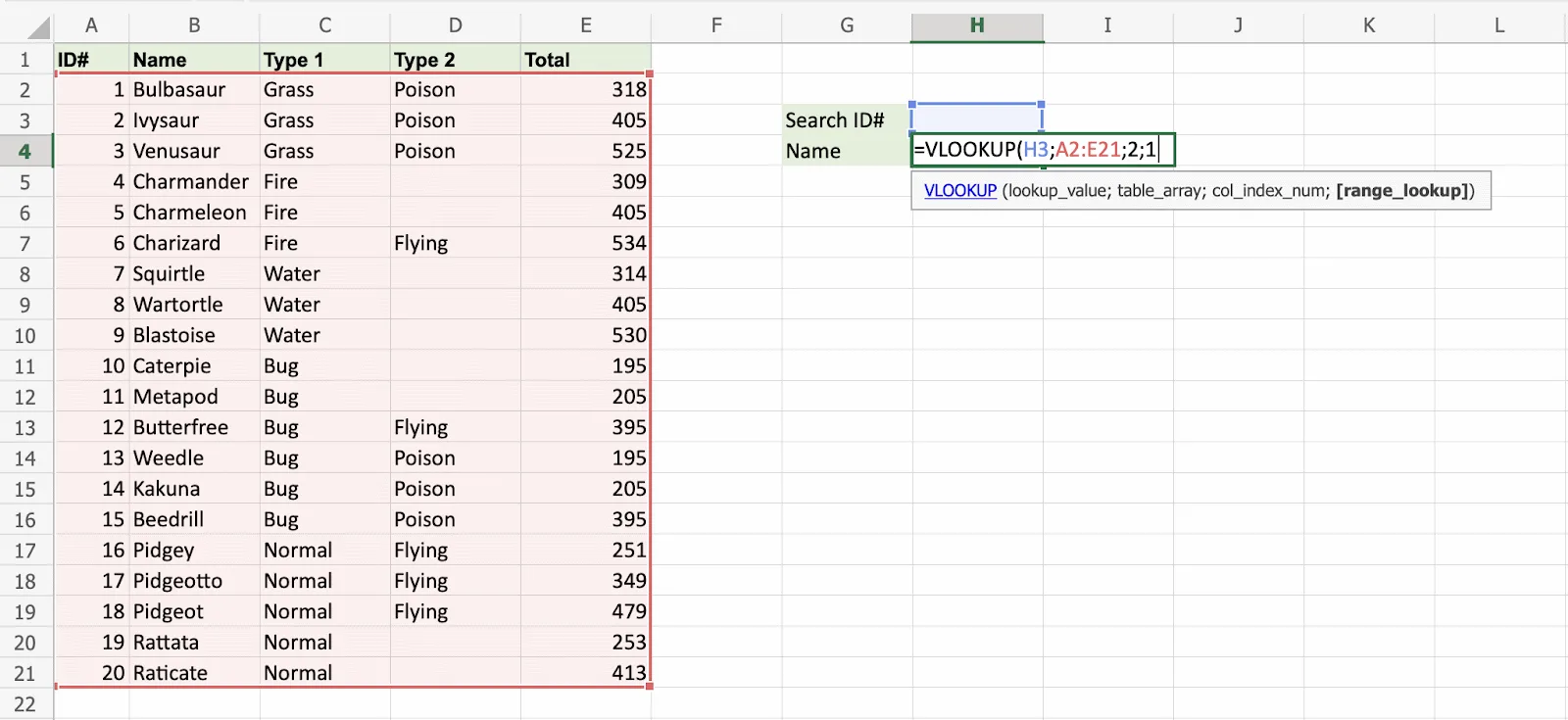
H4 جایی است که نتیجه جستجو نمایش داده می شود. در این مورد، داده ها بر اساس ID# شان نامگذاری میکنند.
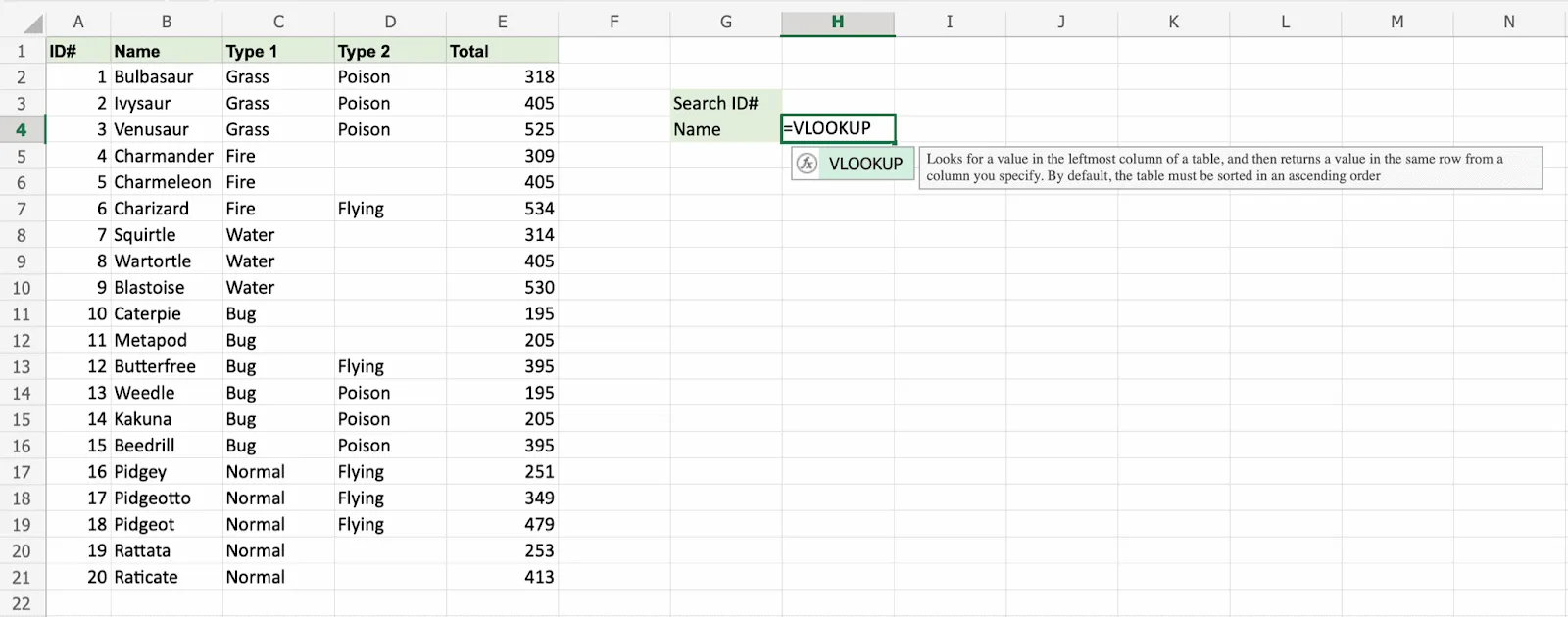

H3 به عنوان lookup_value انتخاب شده است. این سلولی است که عبارت جستجو در آن وارد می شود. در این مورد #Pokemons ID

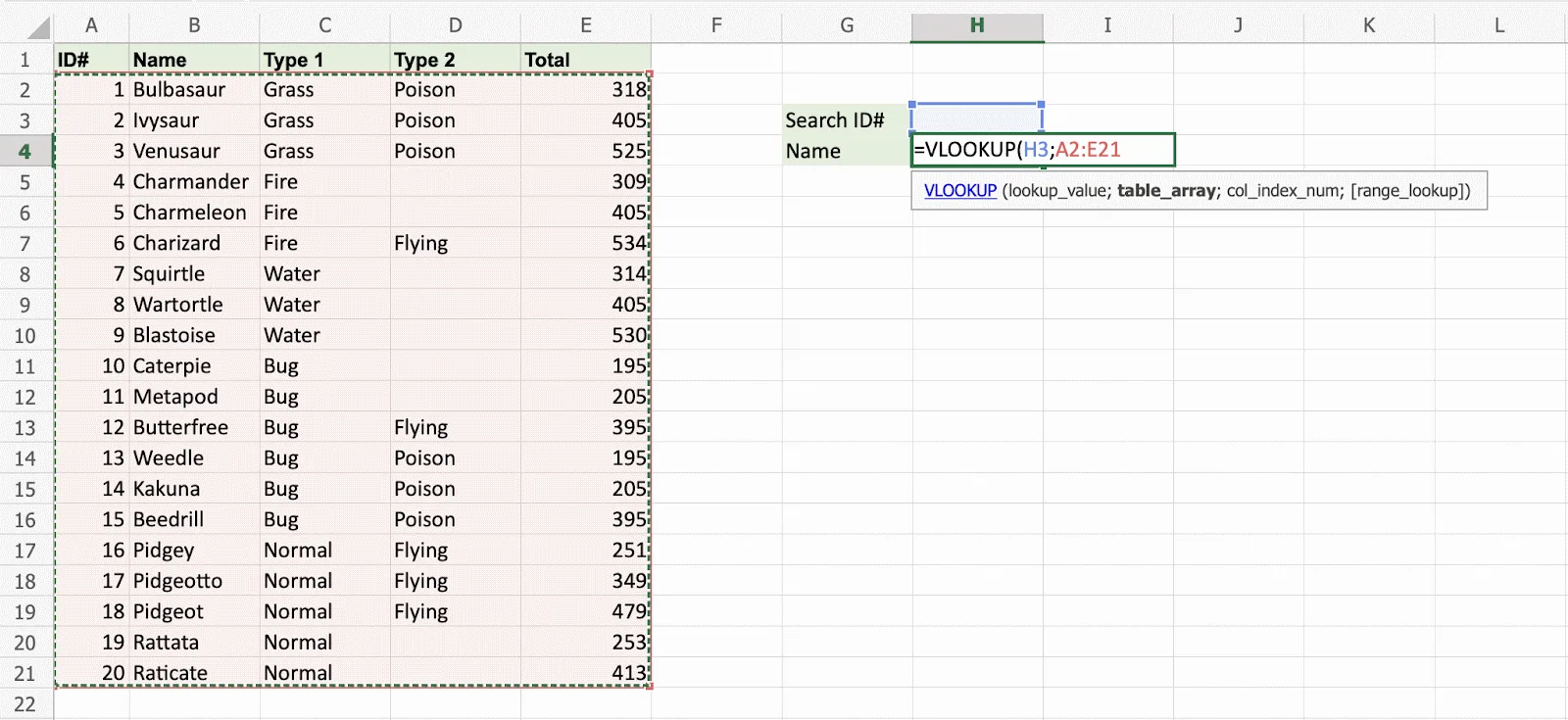
محدوده جدول در table_array در این مثال مشخص شده A2:E21است.

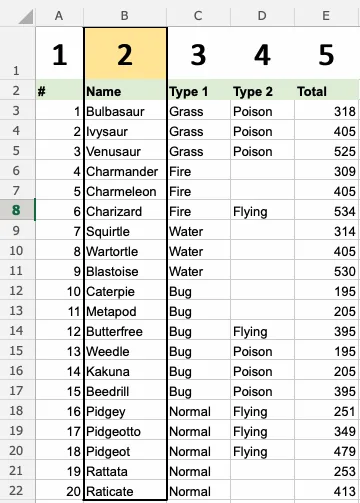
شماره 2 به عنوان col_index_number وارد می شود . این دومین ستون از سمت چپ است و داده ای است که در حال جستجو است.
تصویری برای انتخاب col_index_number 2 .
خوب، پس بعدی 1 یا True به عنوان range_lookup وارد می شود . دلیلش این است که ستون سمت چپ فقط دارای اعداد است. اگر متن بود از 0 یا Falseاستفاده می شد.
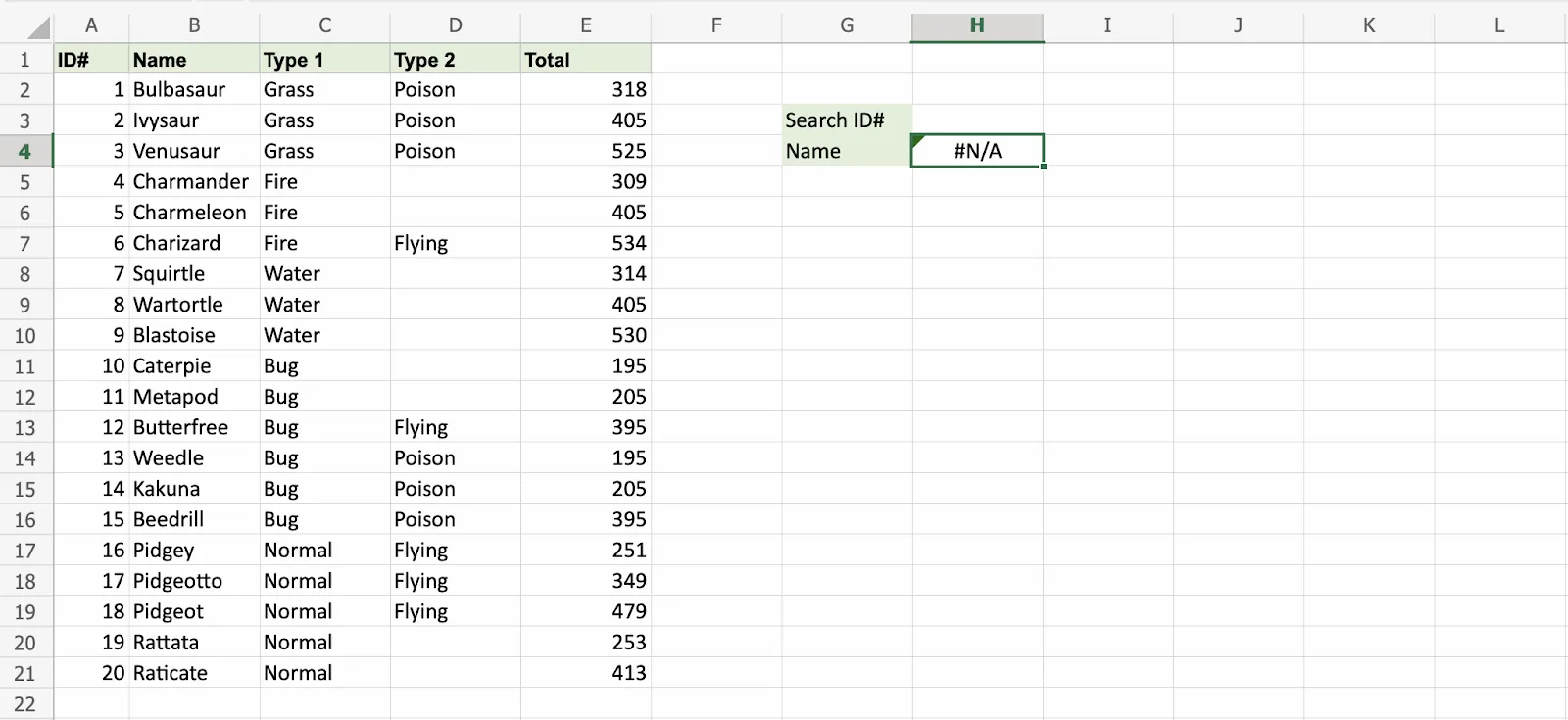
آفرین! تابع مقدار را برمی گرداند # N/A. این به این دلیل است که هیچ مقداری برای شناسه جستجو وارد نشده است ID# H3
اجازه دهید یک مقدار به آن وارد کنیم، تایپ کنید :H3(7)

نگاهی به آن بیندازید! تابع VLOOKUP با موفقیت Pokemon Squirtle را پیدا کرد که دارای ID# 7است.
یک بار دیگر تایپ کنید: H3(4)
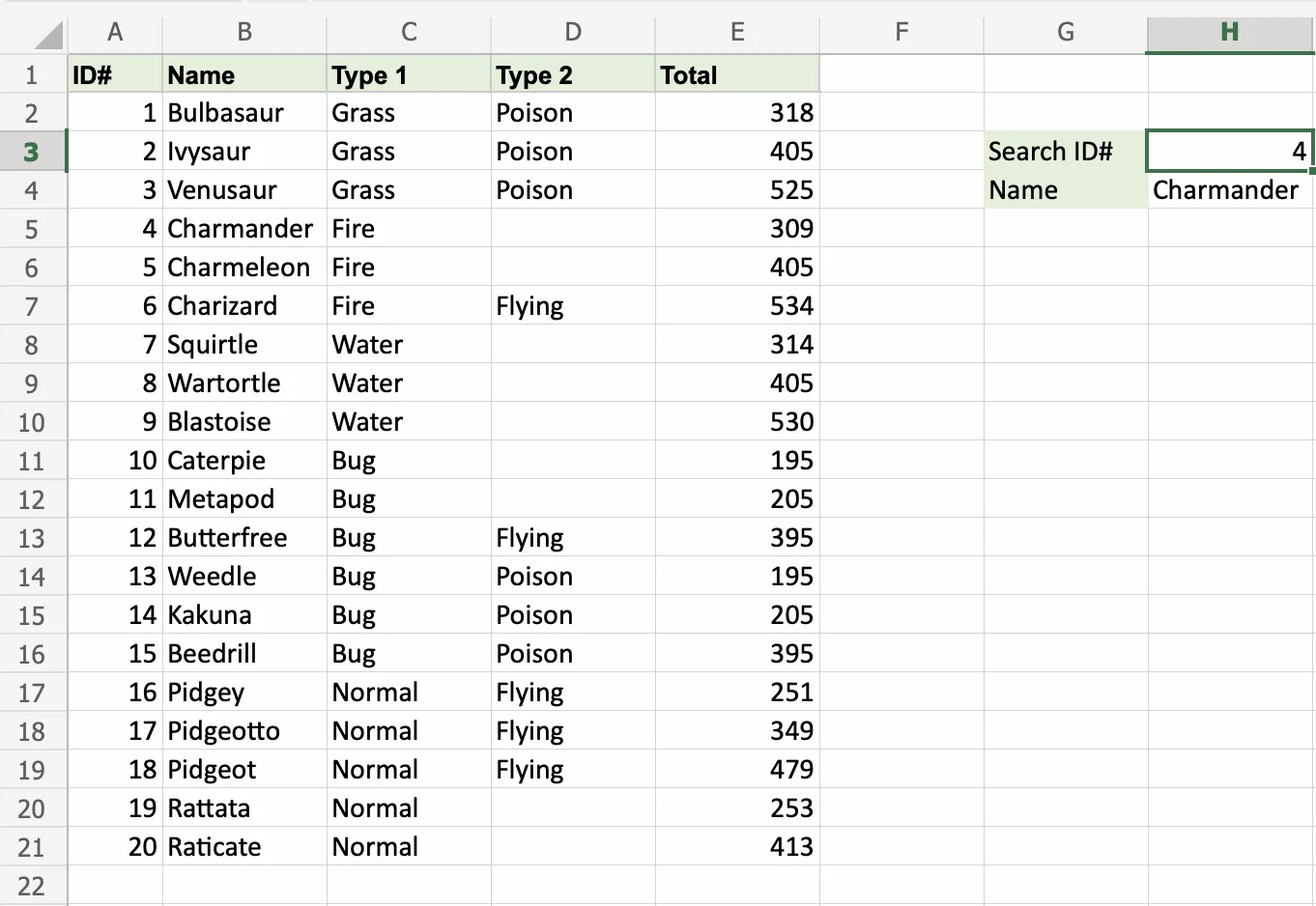
هنوز هم کار می کند! تابع نام Charmanders را که به 4 عنوان شناسه آن است، برگرداند. این عالیه


