
لیست های بازشوی متصل
مایکروسافت اکسل یکی از پرکاربردترین نرم افزارهای کاربردی در تمام دوران است. صد میلیون نفر در سرتاسر جهان از Microsoft Excel استفاده می کنند. می توانید از اکسل و اکسس برای وارد کردن انواع داده ها و انجام محاسبات مالی، ریاضی یا آماری استفاده کنید.
ممکن است بخواهید نام و اندازه محصولاتی را وارد کنید و برای این که خطای کمتری داشته باشید از لیست های بازشو استفاده کنید.
با توجه به اینکه مشخصات هر محصول متفاوت از سایر محصولات است لازم است لیست های بازشوی متصل به هم داشته باشید یعنی با انتخاب یک محصول در یک ستون فقط مشخصات همان محصول در ستون بعد قابل انتخاب باشد.
برای این کار با یک مثال مراحل را به شما آموزش می دهیم.
مراحل ایجاد یک لیست بازشوی متصل در اکسل
برای ایجاد یک لیست کشویی وابسته باید از محدوده های نامگذاری شده و توابع غیر مستقیم استفاده کنیم.
بنابراین اول از همه، شما باید محدوده های نامگذاری شده را برای لیست های کشویی ایجاد کنید.
برای این کار لیست محصول را انتخاب کنید.
مسیر زیر را طی کنید
Formulas > Defined Names > Create from selection

از پنجره باز شده Top Row را تیک بزنید و روی Ok کلیک کنید.
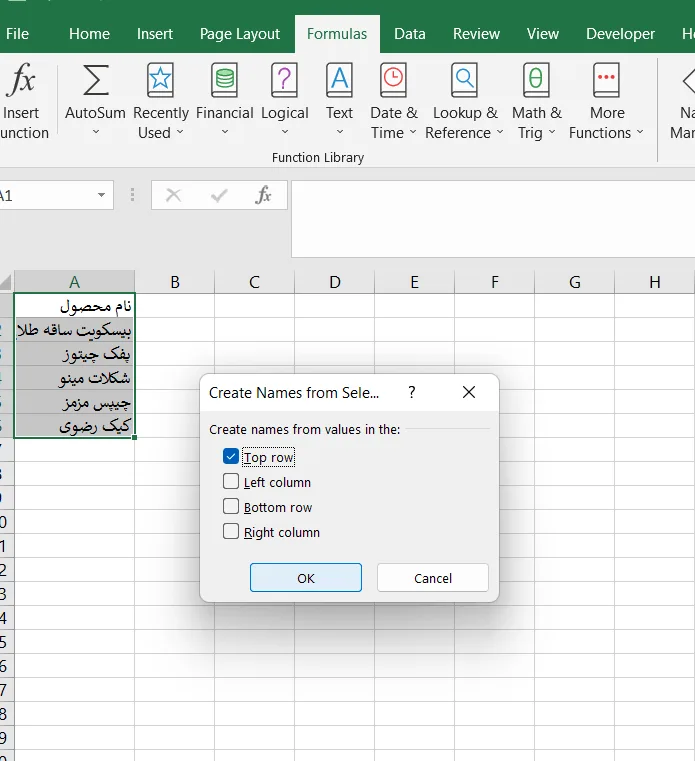
با طی همین مراحل محدوده مشخصات برای هر محصول نام گذاری کنید.

حالا وارد صفحه دیگری شوید (در همین صفحه نیز می توانید کارتان را ادامه دهید و بهتر است صفحه اصلی از صفحه لیست ها جدا باشد).
خانه ای (ستونی) را که میخواهید محصول را در آن اضافه کنید انتخاب کنید
به مسیر زیر بروید
Data > Data Tools > Data Validation

از پنجره باز شده List را انتخاب کنید و در قسمت Source مقدار زیر را تایپ کنید. یا لیست محصول را انتخاب کنید.

در این حالت مشاهده می کنید که سلول های ستون A در قالب لیست کشویی فقط نام محصول ها را نشان می دهد که می توان نام محصول مورد نظر را از بین آن ها انتخاب نمود.
برای این ککه ستون B را به صورت لیست کشویی وابسته به ستون A تنظیم کنید این ستون را انتخاب کنید.
به مسیر زیر بروید
Data > Data Tools > Data Validation
از پنجره باز شده List را انتخاب کنید و در قسمت Source مقدار زیر را تایپ کنید.
INDIRECT(SUBSTITUTE(A2,” “,”_”))=

حالا Ok را بزنید.
در تصویر می بینید که اگر در ستون A محصول چیپس را انتخاب کنید در ستون B فقط مشخصات یا انواع چیپسی که قبلاً در این گروه تعریف کرده اید نمایش داده می شود.

یا اگر در ستون A محصو کیک رضوی را انتخاب کنید. در ستون B طعم های مختلفی که قبلاً برای کیک رضوی تعیین کرده بودید نمایش داده می شود ئ شما دیگر به مشخصات سایر محصولات دسترسی ندارید تا آن ها را انتخاب کنید.

نکته ای که در استفاده از Indirect در این جا باید به آن توجه کنید این است که اگر به تب Formulas بروید و از قسمت Define name بخش Name manager را انتخاب کنید کل محدوده هایی که نام گذاری کرده بودید را به شما نشان می دهد.

می بینید که نام های چند قسمتی در محدوده هایی که نام گذاری شده بودند با “_” از هم جدا شده اند.

بنابراین در فرمول Indirect باید از SUBSTITUTE استفاده کنید تا فاصله ها را با “_” جایگزین کنید تا مشکلی برای منوهای وابسته شما پیش نیاید.


