
آموزش ساخت بات Bot برای اپلیکیشن دیسکورد Discord با پایتون
موسسه پایا پروژه به عنوان متصدی انجام پروژه های پایتون وظیفه ی خود می داند که در راستای ارائه اطلاعات بروز در حوزه نرم افزار پایتون گام های موثری را بردارد. با توجه به اینکه خواندن و ترجمه مقالات و مطالب بروز در زمینه های نوین کار با زبان برنامه نویسی پایتون مستلزم تلاش بسیار است، بهمین علت این موسسه تلاش می کند سهم کوچکی در جهت یادگیری شما داشته باشد.
دیسکورد یکی از محبوبترین اپلیکیشنها برای ارتباط میان گیمرها و گروههای مختلف است که امکان ساخت و مدیریت سرورها (Servers) و کانالها (Channels) را برای کاربران فراهم میکند. یکی از قابلیتهای جذاب دیسکورد، امکان ساخت رباتها (Bots) است که میتوانند بهطور خودکار وظایف مختلفی را انجام دهند و تعاملات کاربران را بهبود بخشند. پایتون یکی از بهترین زبانها برای ساخت رباتهای دیسکورد است، زیرا کتابخانههای متعددی برای این منظور دارد و بسیار ساده و سریع قابل پیادهسازی است. در این مقاله، نحوه ساخت یک بات برای دیسکورد جهت انجام پروژه پایتون را آموزش میدهیم.
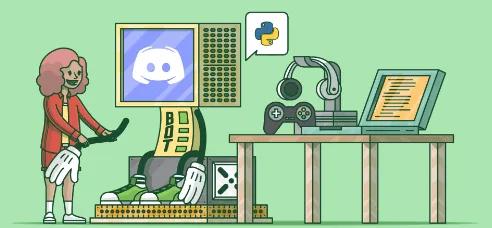
چرا باید از پایتون برای ساخت ربات دیسکورد استفاده کرد؟
پایتون به دلیل سادگی در کدنویسی، قابلیتهای بالا و کتابخانههای متنوع یکی از بهترین گزینهها برای توسعه رباتهای دیسکورد است. بسیاری از پروژههای دیسکورد بات با استفاده از پایتون توسعه یافتهاند و با توجه به پشتیبانی گسترده آن، توسعه و نگهداری رباتها نیز ساده و سریع انجام میشود. علاوه بر این، بسیاری از افراد برای انجام پروژه پایتون به پایتون بهعنوان گزینه اول خود نگاه میکنند، چراکه این زبان قابلیتهای متعددی برای برنامهنویسی مبتنی بر شبکه و تعاملات آنلاین فراهم میکند.
شروع ساخت ربات دیسکورد با پایتون
قبل از شروع به کدنویسی برای ساخت ربات دیسکورد، نیاز است تا مراحل زیر را انجام دهید:
نصب پایتون: اطمینان حاصل کنید که پایتون روی سیستم شما نصب شده است. میتوانید آن را از وبسایت رسمی پایتون دانلود و نصب کنید.
ایجاد حساب کاربری در دیسکورد: برای ایجاد یک ربات در دیسکورد، به یک حساب کاربری در دیسکورد نیاز دارید.
ساخت یک برنامه ربات در پورتال دیسکورد: به پورتال دیسکورد رفته و یک برنامه جدید ایجاد کنید که در نهایت توکن ربات برای استفاده در کدنویسی دریافت خواهید کرد.
ایجاد یک ربات در پورتال دیسکورد
برای شروع ساخت ربات، مراحل زیر را دنبال کنید:
به Discord Developer Portal بروید و وارد حساب کاربری دیسکورد خود شوید.
روی دکمه New Application کلیک کنید و نامی برای برنامه ربات خود انتخاب کنید.
بعد از ایجاد برنامه، به بخش Bot بروید و روی Add Bot کلیک کنید.
پس از اضافه کردن ربات، شما یک Token دریافت میکنید که برای اتصال ربات به سرور دیسکورد از آن استفاده خواهید کرد.

نصب کتابخانه Discord.py
برای انجام پروژه پایتون و ایجاد ربات دیسکورد، یکی از بهترین کتابخانهها Discord.py است که با نصب آن میتوانید ارتباط بین ربات و سرور دیسکورد را مدیریت کنید. برای نصب این کتابخانه، از دستور زیر در ترمینال استفاده کنید:
pip install discord.py
این کتابخانه امکانات مختلفی برای تعامل با API دیسکورد فراهم میکند و کار کردن با آن ساده است.

ساخت اولین ربات دیسکورد
پس از نصب کتابخانه، حالا میتوانیم اولین ربات خود را بنویسیم. برای شروع، یک فایل پایتون ایجاد کرده و کد زیر را وارد کنید:
import discord
from discord.ext import commands
bot = commands.Bot(command_prefix=”!”)
@bot.event
():async def on_ready
print(f’Logged in as {bot.user}’)
()@bot.command
:async def hello(ctx)
await ctx.send(“Hello! I am your Discord bot.”)
bot.run(‘YOUR_BOT_TOKEN’)
در این کد:
ما یک Bot با استفاده از کلاس commands.Bot ایجاد کردهایم که قابلیت دریافت دستورات را دارد.
رویداد on_ready هنگامی که ربات به سرور متصل شد، پیامی در کنسول نمایش میدهد.
دستور hello یک پیام ساده به کاربر ارسال میکند.
حتماً توکن ربات خود را در قسمت YOUR_BOT_TOKEN قرار دهید. پس از ذخیره کردن کد، میتوانید آن را اجرا کنید و با استفاده از دستور !hello در سرور دیسکورد خود، با ربات ارتباط برقرار کنید.
اضافه کردن ربات به سرور دیسکورد
برای اینکه ربات شما در سرور دیسکورد حضور پیدا کند، باید یک لینک دعوت ایجاد کنید:
به بخش OAuth2 در پورتال دیسکورد بروید.
گزینه bot را در بخش OAuth2 Scopes انتخاب کنید.
سپس در بخش OAuth2 URL Generator مجوزهایی که ربات شما نیاز دارد را انتخاب کنید، مانند Send Messages.
یک لینک دعوت برای ربات ایجاد شده و میتوانید آن را در مرورگر خود باز کرده و ربات را به سرور مورد نظر اضافه کنید.
پیشرفته کردن ربات دیسکورد
پس از ساخت اولین ربات ساده دیسکورد، میتوانید قابلیتهای بیشتری به ربات خود اضافه کنید. بهعنوان مثال، میتوانید رباتی برای مدیریت کاربران، پخش موسیقی، جستجوی اطلاعات از اینترنت و حتی بازیهای آنلاین ساده ایجاد کنید.
برای توسعه بیشتر و سفارش پروژه پایتون، میتوانید از قابلیتهای پیشرفتهتری مانند:
مدیریت پیامها: کنترل پیامهای ارسال شده در کانالها و فیلتر کردن آنها.
تعامل با APIهای خارجی: اتصال ربات به APIهای مختلف برای دریافت اطلاعات خارجی.
اتصال به پایگاه داده: ذخیره دادههای کاربران یا سرور برای استفادههای آتی.
نمونهای از ربات پیشرفته با API خارجی
import discord
import requests
from discord.ext import commands
bot = commands.Bot(command_prefix=”!”)
@bot.event
():async def on_ready
print(f’Logged in as {bot.user}’)
()@bot.command
:async def weather(ctx, city: str)
‘api_key = ‘YOUR_API_KEY
“url = f”http://api.openweathermap.org/data/2.5/weather?q={city}&appid={api_key}
response = requests.get(url)
()data = response.json
:if data[‘cod’] == 200
weather_description = data[‘weather’][0][‘description’]
temp = data[‘main’][‘temp’] – 273.15
await ctx.send(f”Weather in {city}: {weather_description}, {temp:.2f}°C”)
:else
await ctx.send(“City not found!”)
bot.run(‘YOUR_BOT_TOKEN’)
این ربات با استفاده از یک API خارجی اطلاعات آب و هوا را از اینترنت دریافت میکند و به کاربر نمایش میدهد. این نوع رباتها میتوانند برای انجام پروژه پایتون و پروژه پایتون با موضوعات پیچیدهتر مورد استفاده قرار گیرند.
نتیجهگیری
ساخت ربات دیسکورد با پایتون یک تجربه هیجانانگیز و مفید است که میتواند به شما در پروژههای مختلف کمک کند. پایتون به دلیل کتابخانههای قدرتمند و سادگی کدنویسی انتخابی عالی برای انجام پروژه پایتون است. اگر شما نیاز به سفارش پروژه پایتون دارید، این آموزش به شما نشان داد که چگونه میتوانید رباتهایی با قابلیتهای متنوع برای دیسکورد ایجاد کنید و آنها را توسعه دهید.


