
تنظیم PID با استفاده از تولباکس متلب
موسسه پایاپروژه به عنوان متصدی انجام پروژه های متلب وظیفه ی خود می داند که در راستای آموزش نرم افزار متلب گام های موثری را بردارد. با توجه به اینکه یک دوره آموزشی متلب مستلزم تمرین و تلاش بسیار است. اما این موسسه تلاش می کند سهم کوچکی در جهت یادگیری شما داشته باشد.
ابزار حوزه متلب برای رشته های مهندسی کنترل، دارای اهمیت ویژه و کاربرد فراوان میباشد. در این مقاله امکانات مهم تولباکس و تنظیم PID با استفاده از تولباکس در متلب را برای شما گردآوری کرده ایم و نکات مهمی را در این باره ذکر کرده ایم.
تولباکس چیست؟
تولباکس در واقع تنظیم سیستم کنترلی مناسب برای مشاهده رفتار سیستم و طراحی کنترل کننده میباشد. که به 5 دسته نیز تقسیم میگردد. شکل زیر بخشی از فضای تولباکس را نمایش میدهد:

- محیط تعیین ساختار سیستم (Architecture)
- محیط ویرایش جبرانساز (Compensator Editor)
- محیط گرافیکی تنظیم (Graphical Tuning)
- محیط آنالیز منحنی ها (Analysis Plots)
- محیط تنظیم اتوماتیک (Automated Tuning)
PID در متلب از مهمترین کنترل کننده های مورد استفاده در صنعت هستند که علاوه بر ساختار ساده، عملکرد بسیار خوبی یز ارائه میدهند. البته ناگفته نماند که تنظیم این ضرایب تقریبا کار پیچیده ای بوده و به همین دلیل قواعد مناسبی برای آن در نظر گرفته اند. حال به بلوک کلی زیر دقت کنید:
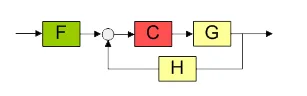
حرف F تابع پیش فیلتر، حرف C تابع کنترل کننده، حرف G تابع تبدیل سیستم، حرف H تابع تبدیل فیدبک هستند. حال اگر روی گزینه Control Architecture کلیک کنید، ساختار بلوک دیاگرام و علامت بلوک ها را تغییر میدهید.

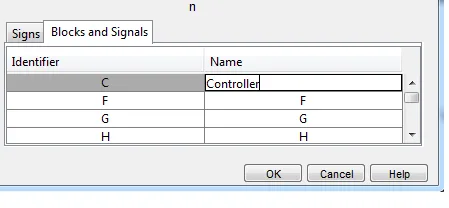
اگر قصد دارید که نام بلوک را تغییر دهید، تب Blocks and Signals را در متلب انتخاب نمایید.
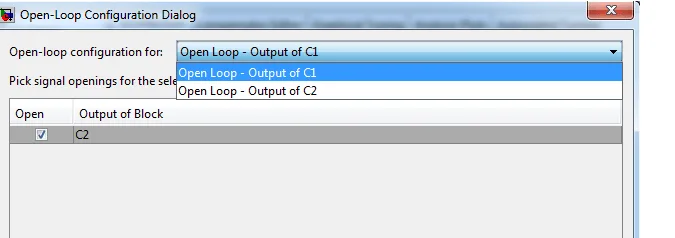
حال در برخی موارد، ساختار شما دارای چند حلقه و کنترل کننده است و شما نیاز دارید که تاثیر کنترل کننده را بر روی فیدبک ببرید، باید حتما گزینه Loop Configuration را انتخاب نمایید و کنترل کننده مورد نظر خود را حذف کنید.
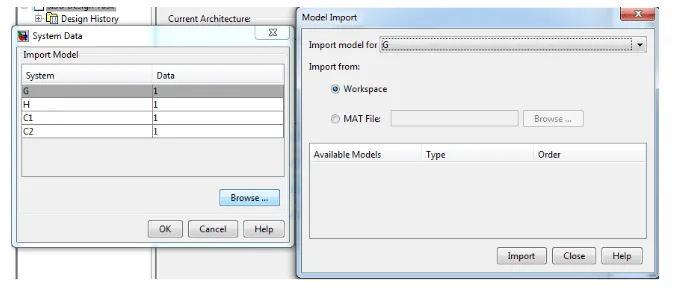
برخی افراد در گذشته تابع قسمت های مختلف را ایجاد کرده اند که این افراد باید برای ورود به محیط خود، گزینه System Data را انتخاب کنند.
به جهت تعیین زمان نمونه برداری، گزینه Sample Time Conversion را انتخاب و یک مقدار را مشخص کنید.
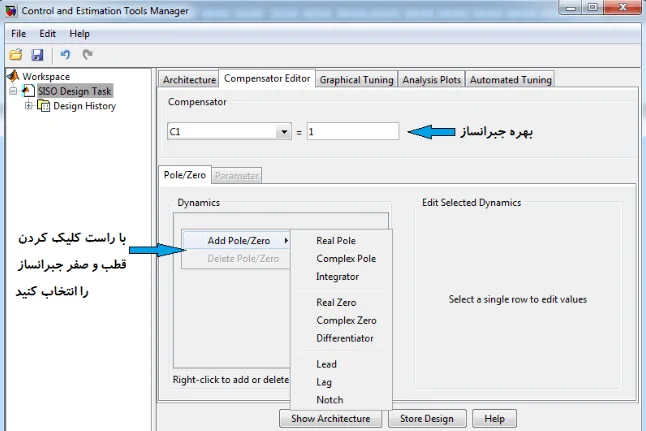
تا این قسمت از کار، ساختار سیستم کنترلی را تعیین کردید. در مرحله بعدی با استفاده از ویرایشگر قسمت کنترل کننده، میتوان قطبی را انتخاب کرد. برای انجام این فرآیند بر روی گزینه Dynamics کلیک راست کنید و قطبی را به کنترل کننده اضافه و یا صفر را انتخاب نمایید. برای اینکه این مقدار را مجدد تغییر دهید، میتوانید از گزینه Edit selected Dynamics استفاده کنید.
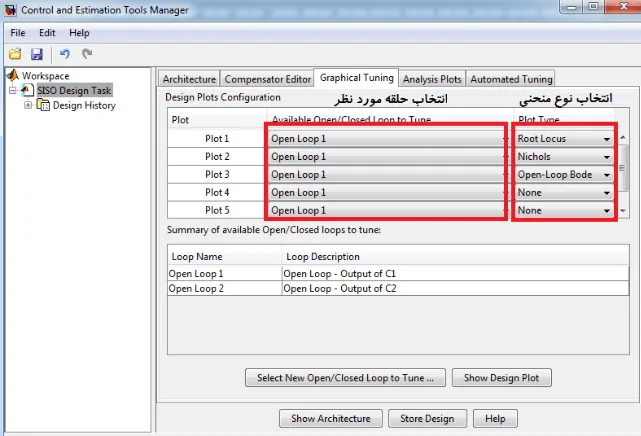
همچنین با استفاده از گزینه Graphical Tuning منحنی های لازم خود را طراحی کنید.
اگر لازم است تا محیط طراحی را مشاهده کنید، روی گزینه Show Design Plot کلیک کرده تا منحنی ها به طور خودکار بروز شوند. اگر قطب ها را بر روی منحنی بکشید، پارامتر های کنترل کننده و یا همان جبرانساز را تغییر میدهید. همچنین میتوانید بر روی منحنی کلیک راست کرده و صفر و قطب را اضافه کنید.
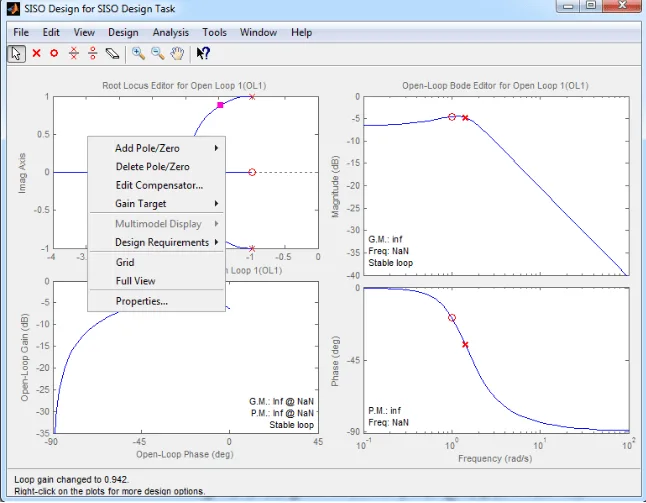
لازم است بدانید که برای پاسخ حلقه باز، سه منحنی روت لوکاس، منحنی نیکولز، منحنی بود وجود داشته و برای پاسخ حلقه بسته منحنی بود Bode را میتوان استفاده کرد. البته قابل کر است که برای سیستم حلقه بسته فقط و تنها از این نوع منحنی میتوان استفاده کرد.


