حفظ خاصیت عددی در کنار متن در اکسل
مایکروسافت اکسل یکی از پرکاربردترین نرم افزارهای کاربردی در تمام دوران است. صد میلیون نفر در سرتاسر جهان از Microsoft Excel استفاده می کنند. می توانید از اکسل و اکسس برای وارد کردن انواع داده ها و انجام محاسبات مالی، ریاضی یا آماری استفاده کنید.
در کار کردن در اکسل علی الخصوص در کاربرد نرم افزار اکسل در حسابداری گاهی لازم است در خانه ها عدد و یک متن مثل واحد اعداد نوشته باشد. شاید اولین چیزی که به ذهن برسد این باشد که فرمت خانه ها را Text قرار دهیم اما در این حالت دیگر قابلیت انجام عملیات ریاضی برای این خانه ها وجود ندارد.
در این مقاله راهکاری را ارائه می دهیم که بتوان کاری کرد که هم متن در خانه درج شود و هم امکان انجام عملیات ریاضی وجود داشته باشد.
برای این ترفند خانه های مورد نظر را انتخاب کنید.
از تب Home وارد قسمت Format شوید.
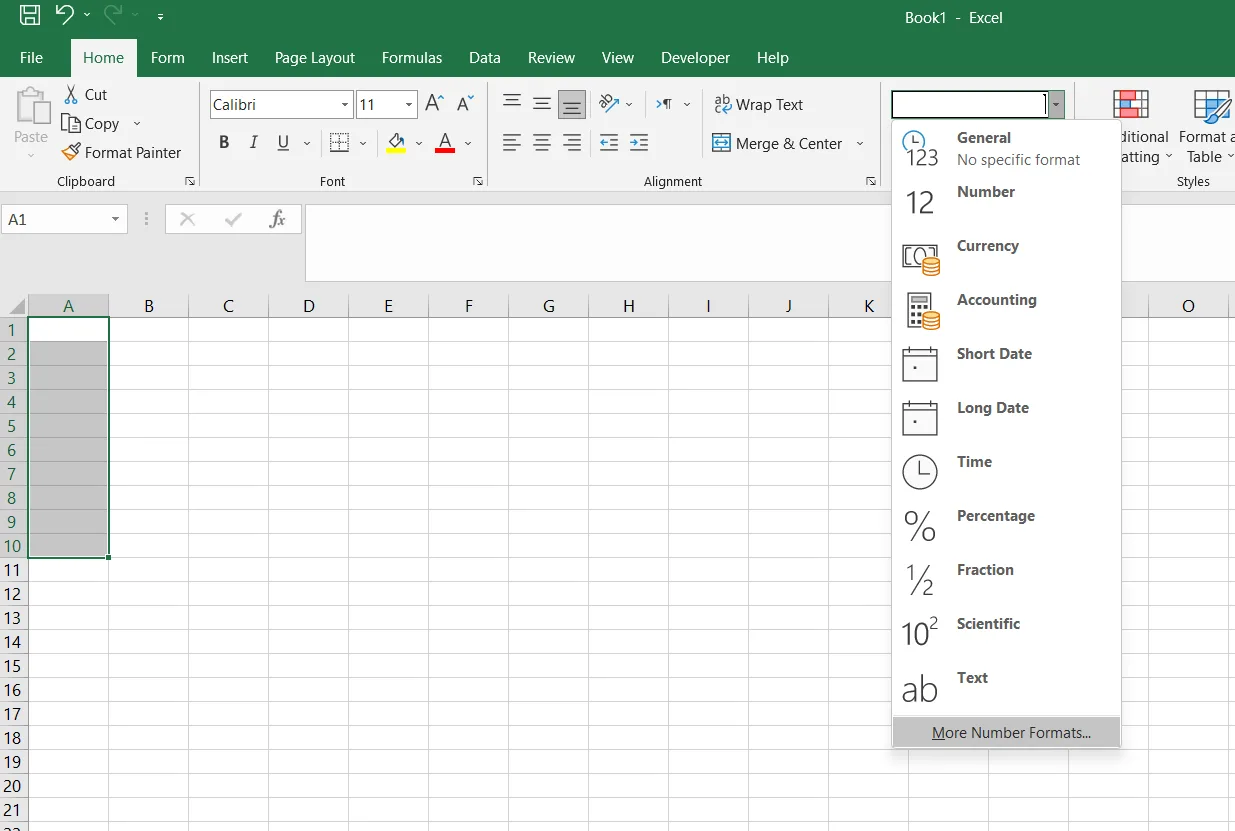
گزینه More Number Formats… را انتخاب کنید.
در پنجره باز شده بخش Customs را انتخاب کنید.

در قسمت Type عبارت زیر را وارد کنید.
0,###”تومان”
نتیجه به صورت زیر قابل مشاهده است.

همان طور که مشاهده می شود کلیه اعداد در فرمول، جمع شده اند و حاصل آن در سطر آخر نوشته شده است.
حذف داده های تکراری در اکسل
داده های تکراری را به سادگی غیر قابل باوری می توان حذف کرد!
فرض کنید جدول زیر را دارید.

می خواهید اسامی تکراری را در این جدول حذف کنیم
برای این کار طبق معمول محدوده مورد نظر را انتخاب کنید.
در تب Data از بخش Data tools گزینه Remove Duplicates را انتخاب کنید

در این باکس از شما سوال می کنید که داده های تکراری کدام ستون ها را حذف کنم؟ برای این که بهتر متوجه این بخش شوید در ستون B هم تعدادی داده وارد کردیم.
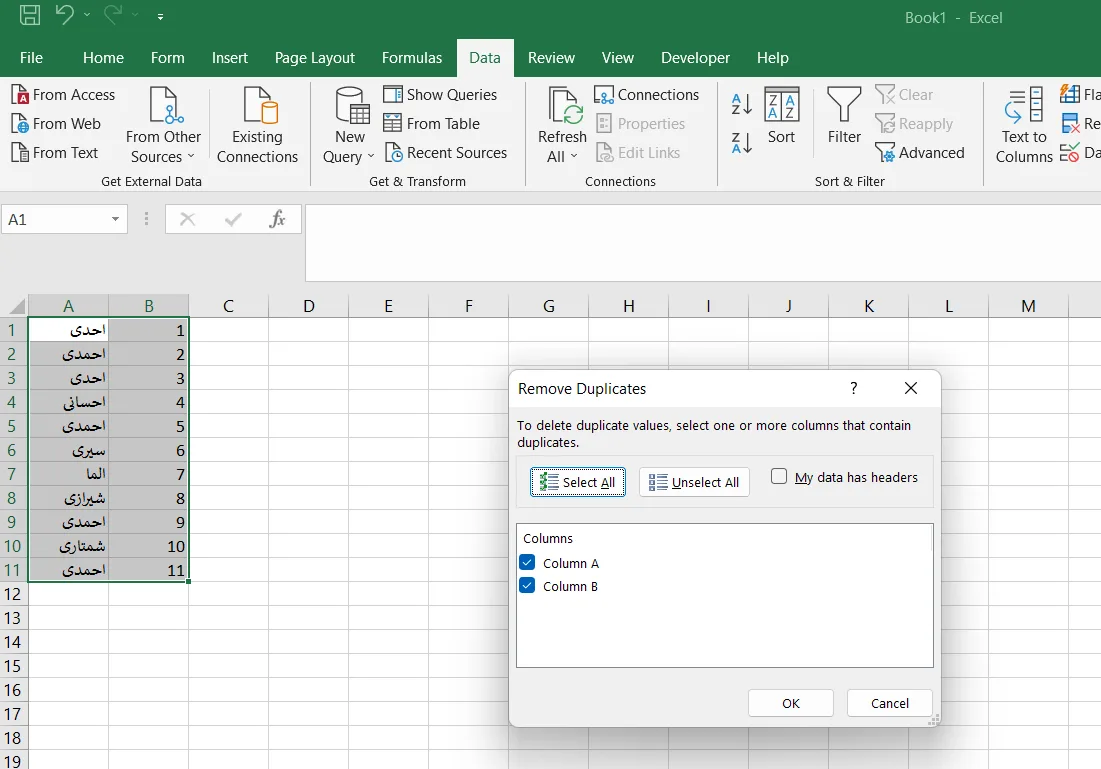
در اینجا اگر هر دو ستون را انتخاب کنید به شما پیغام می دهد داده ای که در هر دو ستون تکراری است پیدا نشد.
اگر فقط ستون A را انتخاب و Ok کنید. کل ردیفی که در ستون A دارای داده تکراری است حذف می شود.

جدا کردن نام و نام خانوادگی از یک ستون به دو ستون در اکسل
یکی از مواردی که بسیار پر کاربرد است جدا کردن بخش هایی از یک ستون در ستون های مجزاست.
مثلاً فرض کنید نام و نام خانوادگی اشخاص در ستون واحدی نوشته شده است ولی شما می خواهید نام افراد را در یک ستون و نام خانوادگی آن ها را در ستون دیگری وارد کنید.
برای مثال حالت زیر را در نظر بگیرید.

در گام اول داده های مورد نظر خود را انتخاب کنید.
به تب Data بروید. از قسمت Data tools گزینه Text to column را انتخاب کنید.

در این جا باید تعیین کنید که منبع جداسازی شما برای این ستون کدام گزینه است.
Delimited برای حالتی است که شما در ستون یک جدا کننده مشخص دارید مثلاً فاصله یا – یا / و …
Fixed width برای حالتی است که شما می خواهید بر اساس تعداد کاراکتر خاصی جداسازی را انجام دهید. مثلاً 5 کاراکتر اول در یک ستون و ما بقی در ستون دیگر قرار گیرند.
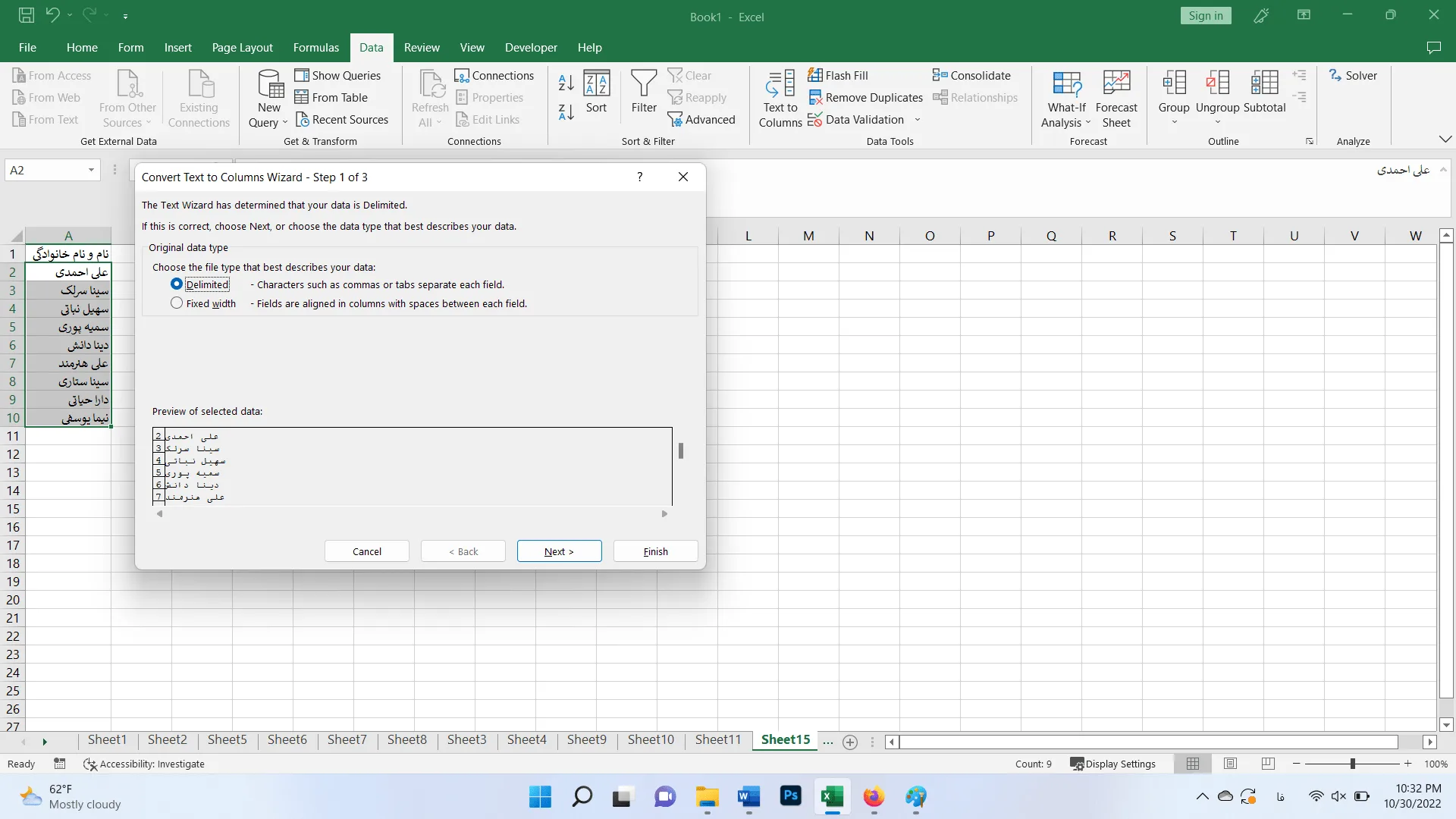
در این مثال ما باید گزینه Delimited را انتخاب کنیم چون آیتم جدا کننده نام از نام خانوادگی برای ما آیتم فاصله است. بعد از این که Next را زدید آیتم جدا کننده (Space) را انتخاب کنید و دوباره Next را بزنید.
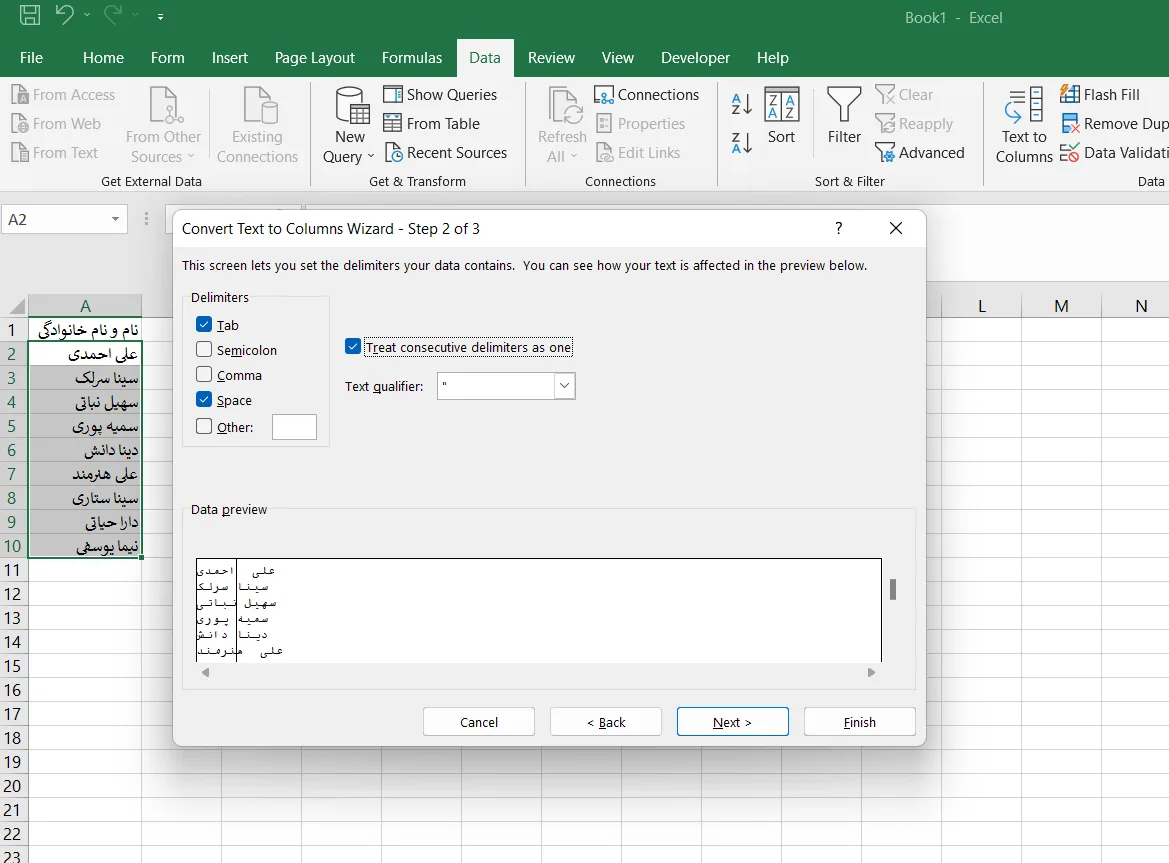
در این قسمت هم فرمت ستون ها را انتخاب کنید و finish را بزنید.
در قسمت destination مشخص کنید که نقطه شروع تفکیک کدام ستون باشد. اگر ستون A را انتخاب کنید. اسم ها در ستون A می ماند و نام خانوادگی به ستون B می رود. اگر ستون B را انتخاب کنید اسامی به ستون B رفته و نام خانوادگی به ستون C می رود.

نتیجه را می توانید در تصویر زیر ملاحظه کنید.