
سطح مقدماتی – انواع تحلیل ها در مدارات
موسسه پایاپروژه به عنوان متصدی انجام پروژه های پروتئوس وظیفه ی خود می داند که در راستای آموزش نرم افزار پروتئوس گام های موثری را بردارد. با توجه به اینکه یک دوره آموزشی پروتئوس مستلزم تمرین و تلاش بسیار است. اما این موسسه تلاش می کند سهم کوچکی در جهت یادگیری شما داشته باشد.
انجام انواع تحلیل ها (AC, DC, Frequency, DC Sweep, AC Sweep) در مدارات الکترونیکی به کمک نرم افزار پروتئوس :
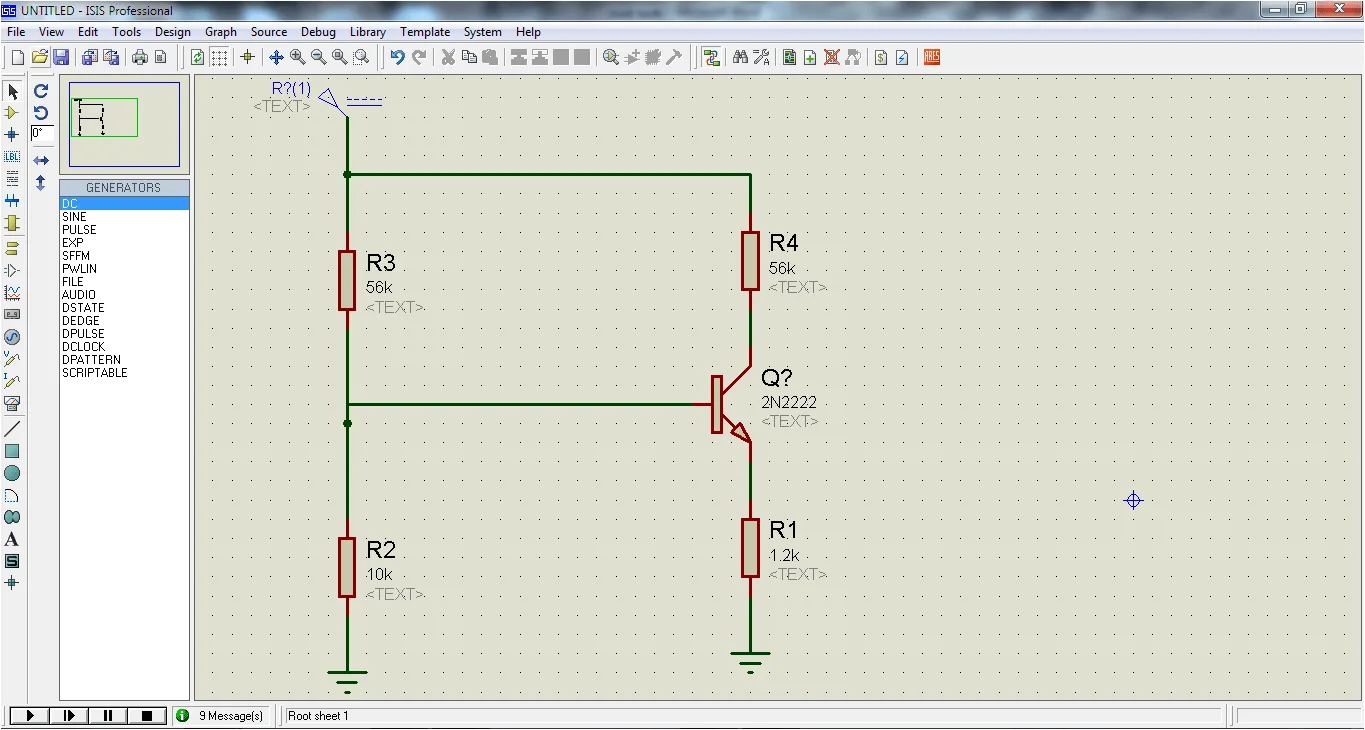
ابتدا به کمک قطعات زیر یک مدار امیتر مشترک را در صفحه شماتیک طراحی کرده و سیم کشی ها را انجام می دهیم.
4 عدد مقاومت با مقادیر 56 کیلو اهم، 5.6 کیلو اهم،10 کیلو اهم و 1.2 کیلو اهم، یک عدد ترانزیستور 2N2222 و یک منبع تغذیه DC ، 12 ولتی را برای طراحی مدار از کتابخانه فراخوانی می کنیم.
تحلیل DC
ابتدا تحلیل DC را روی مدار انجام می دهیم. جهت انجام این کار برای سنجش ولتاژ هر گره از ولتاژ پراب مود و برای سنجش جریان هر شاخه از کارنت پراب مود موجود در نوار سمت چپ صفحه استفاده می کنیم.
برای سنجش ولتاژ پایه های کلکتور، امیتر و بیس ترانزیستور، ولتاژ پراب مودها در سه پایه یاد شده از ترانزیستور نصب کرده و برنامه را اجرا می کنیم.
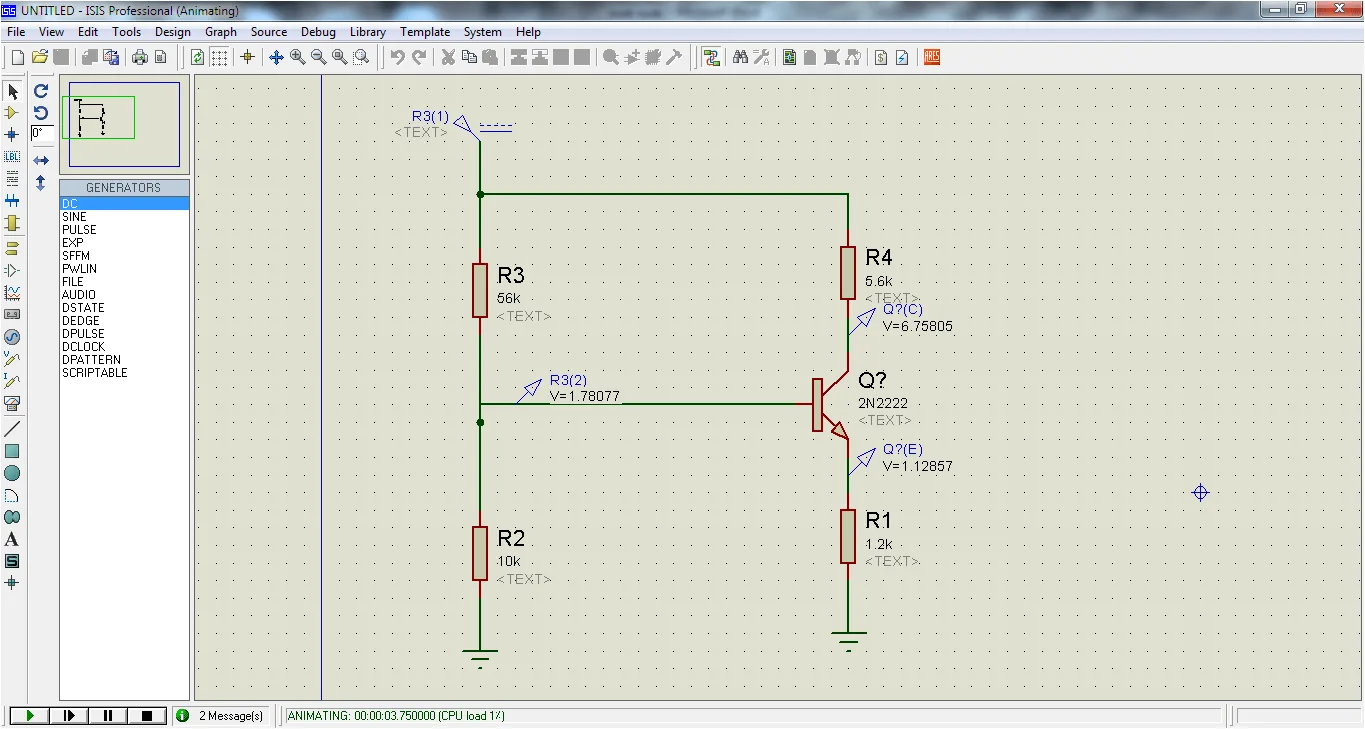
با توجه به مقادیر خوانده شده از ولتاژ پراب مودها این موضوع قابل فهم است که ترانزیستور در ناحیه فعال قرار دارد.
در گام دوم جهت سنجش جریان شاخه های ترانزیستور از کارنت پراب مودها استفاده می کنیم.

نتایج حاصل بعد از اجرای برنامه نشان می دهد که جریان هر کدام از شاخه های ترانزیستور چه مقدار است.
تحلیل DC Sweep
این تحلیل به این صورت عمل می کند که رابطه بین میزان تغییرات ولتاژ یا جریان یک المان و شاخه ای که آن المان در آن قرار دارد را با میزان تغییرات مثلا مقاومت قرار گرفته در شاخه در یک نمودار نشان می دهد.
برای انجام این تحلیل از نوار سمت چپ در بخش Graph Mode گزینه DC Sweep را فعال کرده سپس یک کادر به اندازه دلخواه را درصفحه شماتیک در جایی مناسب باز می کنیم.

چون هدف ما بررسی میزان تغییرات مقدار مقاومت است ابتدا با باز کردن صفحه تنظیمات مقاومت مقدار مقاومت را یک پارامتر مثلا x قرار می دهیم. در ادامه یک پراب ولتاژ را هم در شاخه مورد نظر نصب می کنیم.
برای انجام تنظیمات نمودار با دبل کلیک بر روی قسمت سبز رنگ نمودار صفحه تنظیمات را باز می کنیم. در این صفحه از سر برگ موجود گزینه Graph را باز کرده Edit Graph را می زنیم.

در صفحه جدید باز شده تنظیمات محدوده ی مقدار مقاومت و نام مقاومت را به درستی وارد می کنیم.
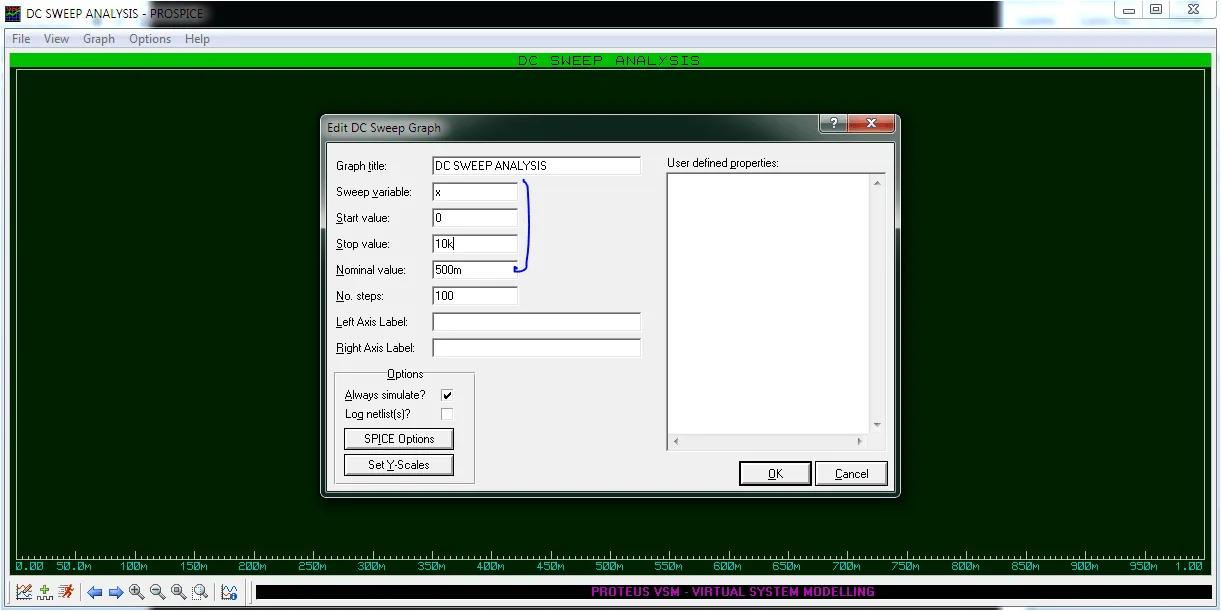
محدوده ی مناسب برای مقاومت 0 تا 10 کیلو اهم است.
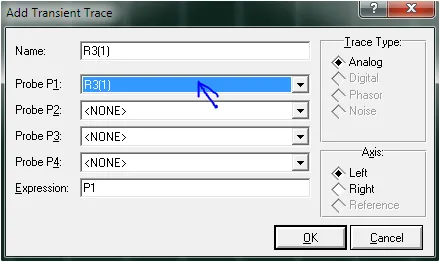
حال دوباره در سر برگ صفحه گزینه Graph را زده این بار Add Trace را باز می کنیم. در صفحه جدید مورد نظر ما این امکان را خواهیم داشت تا گره ای را که می خواهیم تحلیل را رئوی آن انجام دهیم مشخص کنیم.
در آخر با زدن گزینه Simulation Graph از سربرگ Graph نمودار DC مد نظر خود را رسم می کنیم.
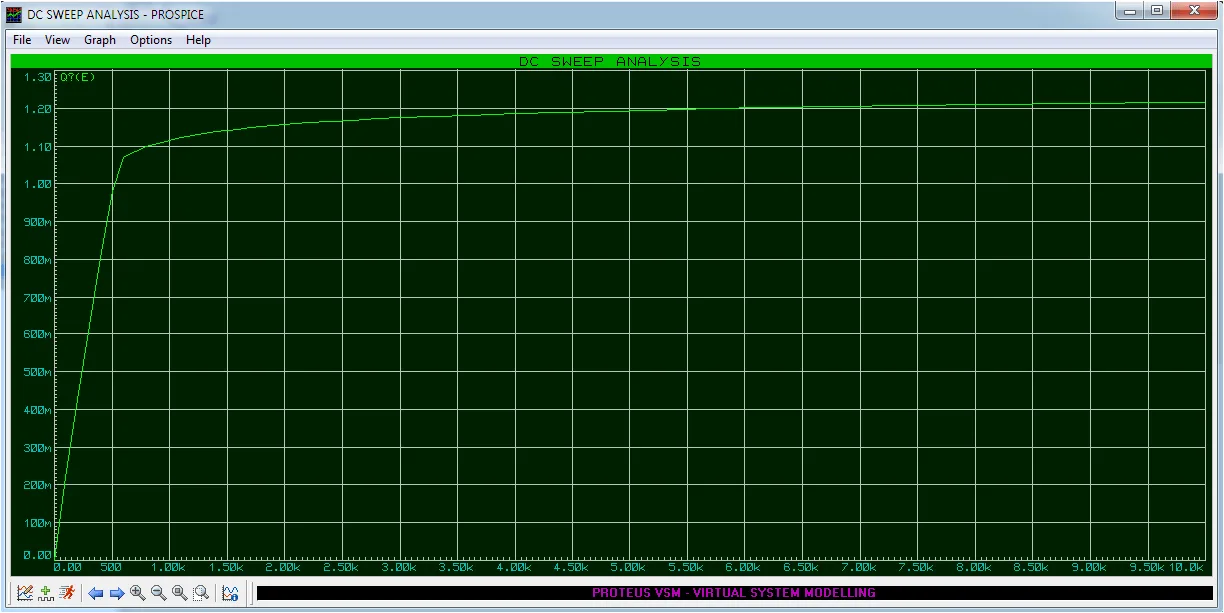
محور افقی نمودار مقدار مقاومت و محور عمودی مقدار ولتاژ شاخه را نشان می دهد. همان طور که از نمودار قابل فهم است مقدار مقاومت از 0 تا حدود 500 اهم به اضافه هر مقدار افزایش تغییرات شدیدی را در مقدار ولتاژ گره حاصل می کند اما از 500 اهم به بعد تا 10 کیلو اهم میزان تغییرات ولتاژ گره به ازای تغییرات مقاومت شدت کمتری دارد.
به پایان این جلسه رسیدیم. در ادامه در جلسات بعد سایر انواع تحلیل ها را هم بر روی تقویت کننده امیتر مشترک پیادخه می کنیم.


