
صفر تا صد آموزش متلب جلسه 1
صفر تا صد آموزش متلب و آشنایی با آن
نرم افزار متلب، در اواخر دهه ۷۰ میلادی، توسط یک استاد ریاضی به نام Cleve Moler Mathworksدر آمریکا تولید و عرضه گردید. نرم افزار Matlab یک محیط برای توسعه کد و برنامه نویسی می باشد که از زبان خاصی نیز پشتیبانی می کند. بهترین روش آموزش متلب به مهندسان و افراد علاقمند، این است که خود فرد آن را امتحان کرده و با کار کردن با جزئیات مختلف آن به صورت پروژه محور، بتواند بتدریج، نحوه کار با این نرم افزار را یاد بگیرد.
بنابراین، تأکید ما در آموزش متلب برای یادگیری بهتر، تکرار و تمرین می باشد. این دوره، مقدمه آموزش متلب و ابتداییترین دوره می باشد و برای آشنایی شما با اصول اولیه آموزش متلب، در نظر گرفته شده است.

صفر تا صد آموزش متلب و آشنایی با آن
آشنایی با متلب
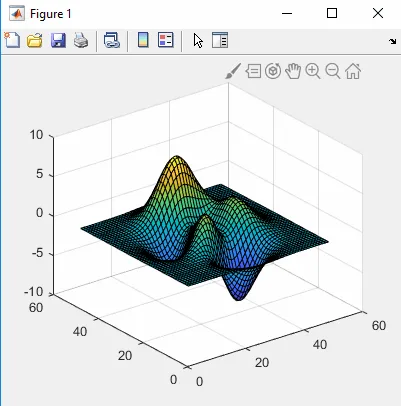
برای شروع آموزش متلب می توان گفت: به طور کلی، Matlab ، نرم افزاری است که دارای یک محیط برنامه نویسی با زبان برنامه نویسی مخصوص به خود بوده و فرمول های ریاضی را به صورت اجسام هندسی تولید می کند. متلب، یک زبان برنامه نویسی، با کارایی بسیار بالا برای محاسبات فنی به شمار می رود. نرم افزار متلب، از سال 1984 از لحاظ تجاری در دسترس بوده و اکنون آموزش متلب بیشتر به عنوان آموزش یک ابزار استاندارد برنامه نویسی و مهندسی در دانشگاه ها و صنایع در سراسر جهان مطرح میباشد.
نام Matlab مخفف MATrix LABoratory و به معنای آزمایشگاه ماتریس است. یادگیری و آموزش متلب، برای محاسبات و دسترسی آسان به انواع ماتریس ها توسعه یافته است. به عبارت دیگر، تمام عملیات و محاسبات در نرم افزار متلب با فرآیندهای ماتریسی انجام می شود.
محیط زبان برنامه نویسی این نرم افزار:
- مدرن؛
- دارای ساختار داده های پیچیده؛
- حاوی ابزار ویرایش و اشکال زدایی داخلی؛
- و پشتیبانی از برنامه نویسی شی گرا می باشد.
همه این عوامل، آموزش متلب را به روشی عالی برای ارتقاء سطح علمی دانشجویان و مهندسین تبدیل کرده است. محیط این نرم افزار برخلاف ویرایشگرهای متن مخصوص کدنویسی مانند Notepad، به شما امکان ردیابی خطاهای کدنویسی و تکمیل دستورات خود را نیز خواهد داد. همچنین، پیشنهادات و فرمان های عملکردی مختلفی را در هر لحظه به شما اعلام می کند.
آشنایی با متلب
مزایای بینظیر نرم افزار Matlab
Matlab یک سیستم تعاملی است و زبان برنامه نویسی آن، در مقایسه با سایر زبانهای رایج رایانه ای، مزایای بسیاری دارد. از جمله مزایای کلی یادگیری و آموزش متلب، عبارت است از:
- این برنامه دارای روال داخلی قدرتمندی است که محاسبات بسیار گسترده ای را ممکن می کند.
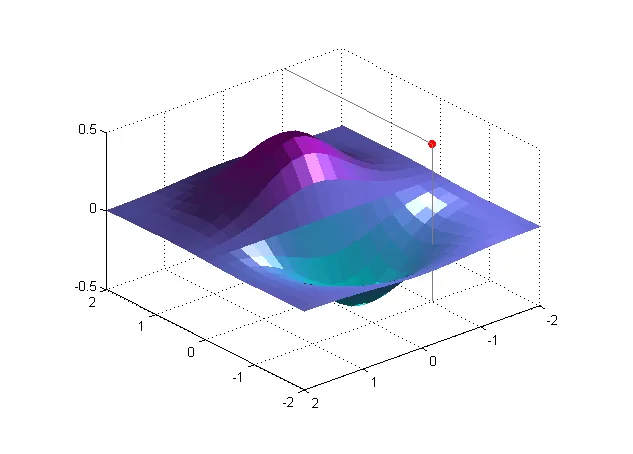
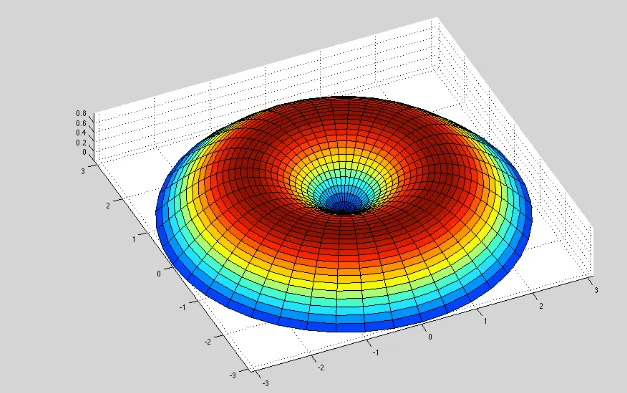
- نرم افزار متلب، دارای دستورات گرافیکی آسانی است که تجسم نتایج را بلافاصله امکان پذیر می سازد.
- ابزاری منحصربفرد و عالی برای حل مشکلات فنی محسوب می شود.
- این نرم افزار، از کتابخانه ای غنی با toolbox های فراوان برخوردار است.
- از کاربردهای گسترده ای در حوزههای مختلف صنعت؛ کنترل؛ مخابرات؛ پزشکی؛ فضانوردی و… برخوردار است.
- دارای یک محیط کاربری کاملا تعاملی برای انجام محاسبات هندسی؛ ماتریسی و عددی؛ برنامه نویسی؛ تحلیلی و… می باشد.
مزایای بینظیر نرم افزار MATLAB
مقدمه ای بر آموزش متلب
برای شروع آموزش متلب و یادگیری بهتر این نرم افزار، ابتدا باید آن را در سیستم خود نصب نمایید.
هدف از این جلسه از آموزش متلب، یادگیری بخش های مختلف این نرم افزار از جمله معرفی پنجره های:
Command Window
Command History
Work Space
Start و یا Launch Pad
Current Directory
می باشد.
مقدمه ای بر آموزش متلب
شروع آموزش متلب
با قرار دادن سی دی نصب نرم افزار متلب، برنامه نصب، به طور خودکار شروع به نصب می کند. البته امکان دارد بدلیل نقص سیستم عامل قبل از نصب، ابتدا نرم افزارهای پیش نیاز نصب شده و پس از آن، کامپیوتر ری استارت شود.
پس از نصب کامل، می توانید با دوبار کلیک کردن بر روی آیکن نرم افزار، وارد آن شوید.
وقتی نرم افزار Matlab را برای اولین بار باز می کنید، 5 پنجره ظاهر می شود:
Command Window .1:
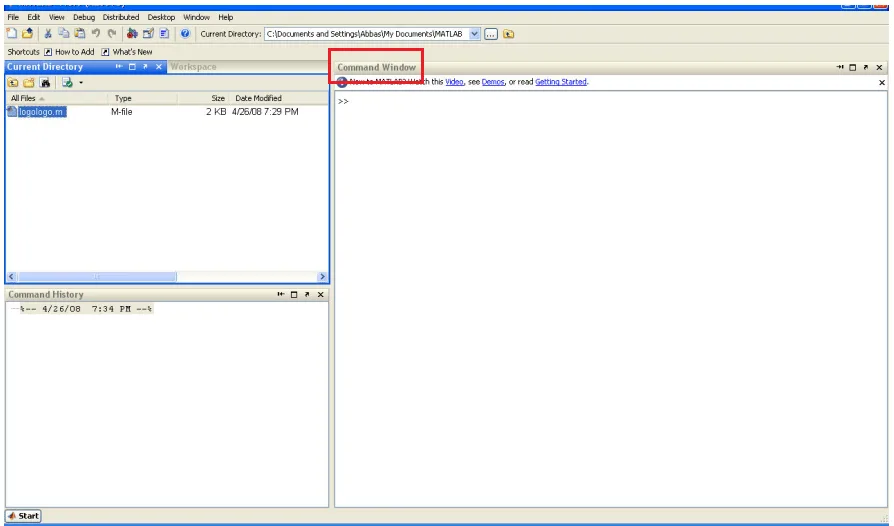
در آموزش متلب، به این پنجره، پنجره دستور می گویند. در این قسمت، می توانیم فقط یک دستور را به صورت سطری، اجرا کنیم. پاسخ اجرای دستورات وارد شده نیز در این قسمت، نمایش داده می شود. (پنجره سمت راست در شکل پایین)
Command Window
Command History .2
این پنجره نیز همه دستورات اجرا شده در Command Window را بایگانی می کند.
(پنجره کوچک پایین، سمت چپ در شکل زیر)
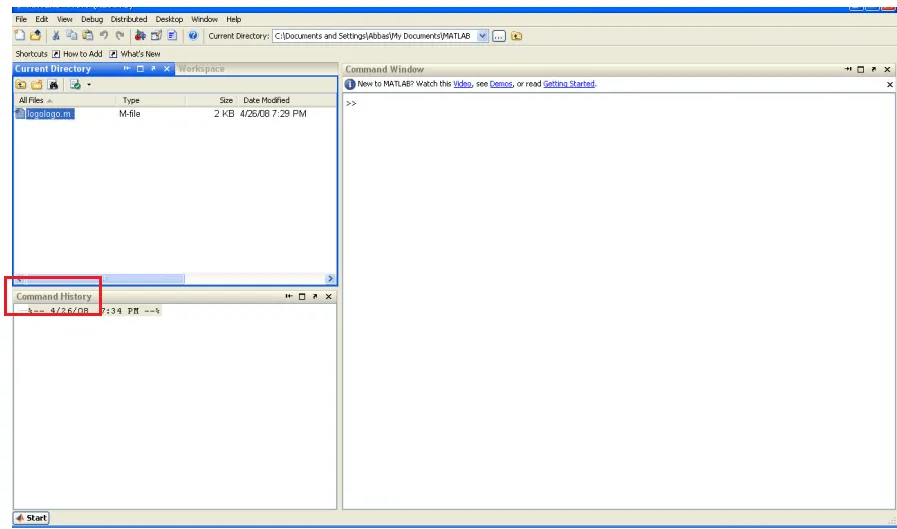
Command History
Work Space .3:
تمام پارامترها و ماتریس های تعریف شده در نرم افزار، در این پنجره وجود دارد.
(پنجره کوچک در بالا و سمت چپ در شکل زیر)
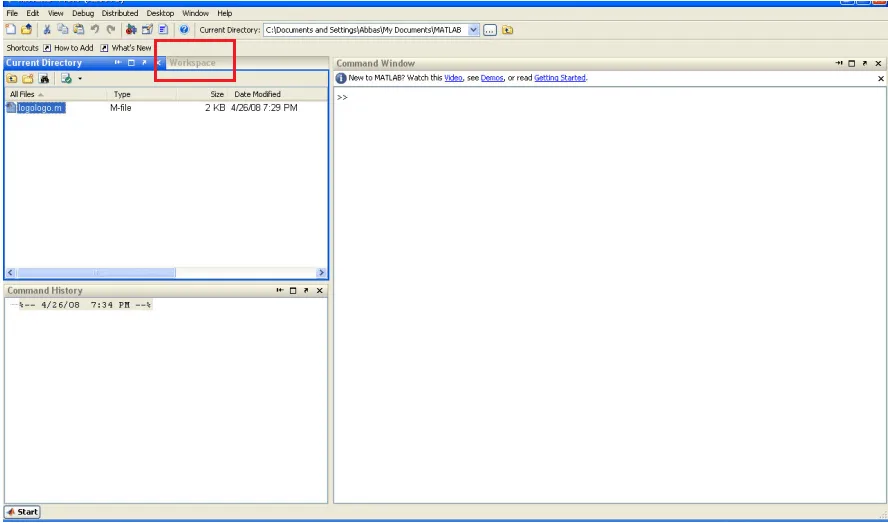
Work Space
البته با دابل کلیک بر روی هر کدام از پارامترهای این پنجره، پنجره ای تحت عنوان array editor باز خواهد شد. در این پنجره نیز می توانیم تمام پارامترها را ویرایش نماییم.
این پنجره را با دستور openvar و یا open می توان اجرا کرد و اگر با نام متغیر وارد شود، متغیر مربوطه را در جدول جای می دهد.

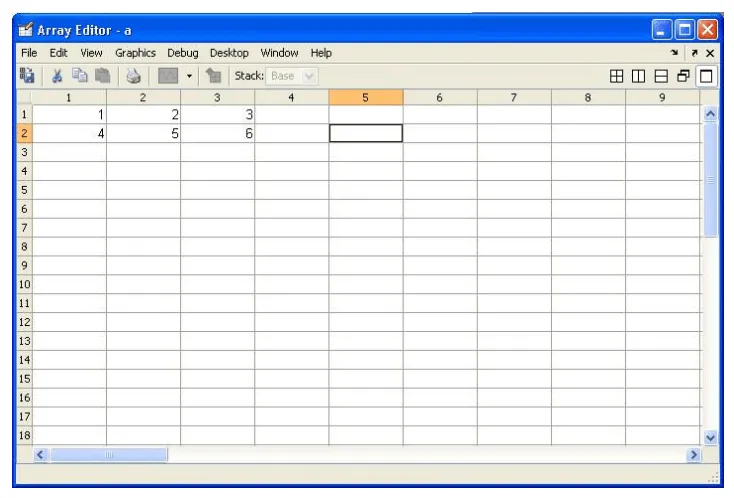
array editor
Start .4 و یا Launch Pad:
در نرم افزار متلب، از نسخه 6 به پایین، ابزاری به نام launch pad برای دسترسی آسان به دموها؛ جعبه ابزارها؛ راهنما و… وجود دارد. البته در نسخه 7 و بالاتر این ابزارها، توسط دکمه start (در سمت چپ و پایین صفحه) لیست شده اند.
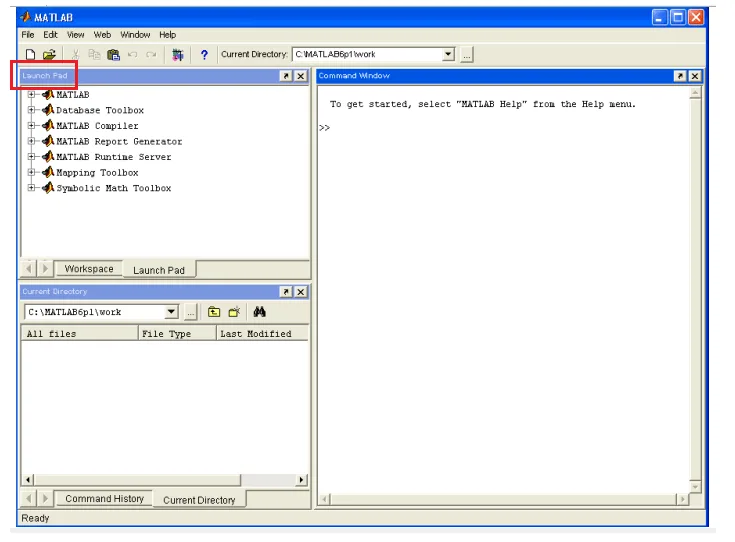
Launch pad
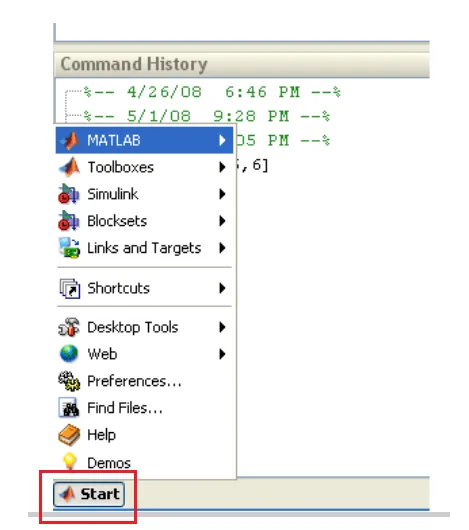
Start
اکنون در این دوره از آموزش متلب، می توانید تفاوت launch pad و start را مشاهده نمایید.
Current Directory .5:
این پنجره، مکان فایلی که برنامه در حال اجرا در آن قرار دارد را نشان می دهد. علاوه بر این، این قسمت، تمام فایل های موجود را نیز نمایش می دهد. معمولا این شاخه، در زمان راه اندازی، به مسیر شاخه work منتقل میشود.
تمام دستورات ورودی و خروجی متلب، در Current Directory ، انجام خواهد شد. به عبارتی دیگر، اگر بخواهیم پارامتری را ذخیره نماییم، آن پارامتر در این شاخه و در این فایل، ذخیره خواهد شد. بدیهی است که اجرای هر برنامه، از این قسمت انجام خواهد شد. در صورت عدم وجود یکی از شاخه ها، نرم افزار به صورت اتوماتیک، شاخه را تغییر خواهد داد.
مسیر Current Directory را می توان هم از پنجره current directory و هم از طریق کلیک بر روی دکمه مربوطه در نوار ابزار، تغییر داد.
دستور cd، مسیر Current Directory را نشان می دهد.
منابع:
https://www.math.utah.edu/~wright/misc/matlab/matlabintro.html
https://www.cs.uregina.ca/Links/class-info/425/MatlabIntro/lesson.html


