
نحوه دریافت اطلاعات از لینکدین با استفاده از پایتون
موسسه پایاپروژه به عنوان متصدی انجام پروژه های پایتون وظیفه ی خود می داند که در راستای آموزش نرم افزار پایتون گام های موثری را بردارد. با توجه به اینکه یک دوره آموزشی پایتون مستلزم تمرین و تلاش بسیار است. اما این موسسه تلاش می کند سهم کوچکی در جهت یادگیری شما داشته باشد.
لینکدین یک ابزار حرفه ای است که به افراد در صنایع خاص و افراد جویای کار با استخدام کنندگان کمک می کند. در مجموع یک ساعت زمان نیاز است. آیا نیازی به استخراج داده ها از پروفایل های مختلف در یک پروژه پایتون از لینکدین دارید؟ اگر بله، پس حتما باید این مقاله را بررسی کنید.
آموزش مراحل انجام پروژه پایتون:
1.وارد کردن زمان کتابخانه
اول از همه، selenium و زمان کتابخانه را وارد کنید . و مهمتر از همه ما به یک درایور وب برای دسترسی به صفحه ورود نیاز داریم.
from time import sleep
from selenium import webdriver
from selenium.webdriver.chrome.service import Service
from selenium.webdriver.common.by import By
from webdriver_manager.chrome import ChromeDriverManager
2. اجرای درایو وب در پس زمینه
اکنون webdriver را اعلان کنید و آن را بدون سر قرار دهید، یعنی درایور وب را در پس زمینه اجرا کنید. در اینجا ما از ویژگی ChromeOptions از درایور وب با ایجاد ()headless استفاده خواهیم کرد.
()options = webdriver.ChromeOptions
options.add_argument(“headless”)
() exe_path = ChromeDriverManager().install
service = Service(exe_path)
driver = webdriver.Chrome(service=service, options=options)
3. تعریف لینک وب سایت مورد نظر
سپس، وبسایتی را که میخواهید دادههای جدول را از آن در پروژه پایتون دریافت کنید، باز کنید و پایتون را برای مدتی در حالت خواب قرار دهید تا صفحه به سرعت بارگذاری شود. Sleep به دلیل متوقف کردن برنامه برای مدت زمانی استفاده می شود تا وب سایتی که بارگذاری شده است به طور کامل بارگیری شود.
driver.get(“https://www.linkedin.com/login“)
sleep(5)
حالا بیایید یک شناسه کاربری LinkedIn و رمز عبور LinkedIn برای آن شناسه ایمیل تعریف کنیم.
login credentials#
“linkedin_username = “#Linkedin Mail I’d
“linkedin_password = “#Linkedin Password
4. وارد کردن مشخصات کاربری
در این مرحله از انجام پروژه پایتون علاوه بر این، ایمیل و رمز عبور حساب Linkedin خود را به صورت خودکار وارد کنید و پایتون را برای چند ثانیه به حالت خواب در آورید. این مرحله بسیار حیاتی است زیرا اگر ورود به سیستم به هر حال ناموفق بود، هیچ کدام از کدهای بعد از این کار نمی کند و خروجی مورد نظر نشان داده نمی شود.
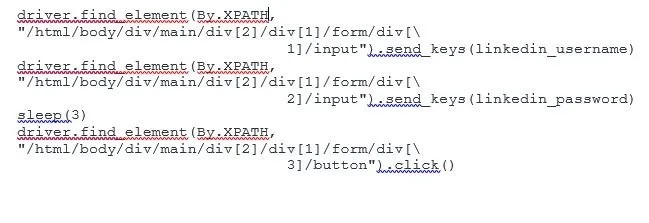
)driver.find_element_by_xpath
“/html/body/div/main/div[2]/div[1]/form/div[1]/input”).send_keys(linkedin_username)
)driver.find_element_by_xpath
“/html/body/div/main/div[2]/div[1]/form/div[2]/input”).send_keys(linkedin_password)
sleep( # Number of seconds)
)driver.find_element_by_xpath
()”/html/body/div/main/div[2]/div[1]/form/div[3]/button”).click
5.ایجاد فهرست لینک
اکنون فهرستی حاوی URL پروفایل هایی که می خواهید داده ها را از آنجا دریافت کنید ایجاد کنید.
profiles = [‘#Linkedin URL-1’, ‘#Linkedin URL-2’, ‘#Linkedin URL-3’]
6.ساخت حلقه
یک حلقه برای باز کردن همه URL ها و استخراج اطلاعات از آنها ایجاد کنید. برای این منظور در پروژه پایتون از تابع درایور استفاده می کنیم که با انجام عملیات به صورت مکرر و بدون هیچ گونه تداخل خارجی، کار جستجو را خودکار می کند.
:for i in profiles
driver.get(i)
sleep(5)
دریافت اطلاعات نمایه کاربر
در مرحله بعد، عنوان و توضیحات را از تمام نمایه ها دریافت کنید.
)title = driver.find_element_by_xpath
-h1[@class=’text-heading-xlarge inline t-24 v-align-middle break-
words’]”).text
print(title)
دریافت اطلاعات از هر لینک
حال مرحله اصلی انجام پروژه پایتون این است که اطلاعات هر شخص را از URL ها دریافت کنید.
)description = driver.find_element_by_xpath
“//div[@class=’text-body-medium break-words’]”).text
print(description)
sleep(4)
بستن مرورگر
در نهایت مرورگر را ببندید.
()driver.close
from time import sleep
from selenium import webdriver
from selenium.webdriver.chrome.service import Service
from selenium.webdriver.common.by import By
from webdriver_manager.chrome import ChromeDriverManager
()options = webdriver.ChromeOptions
options.add_argument(“headless”)
()exe_path = ChromeDriverManager().install
service = Service(exe_path)
driver = webdriver.Chrome(service=service, options=options)
driver.get(“https://www.linkedin.com/login“)
sleep(6)
“linkedin_username = “#Linkedin Mail I’d
“linkedin_password = “#Linkedin Password
‘/profiles = [‘https://www.linkedin.com/in/vinayak-rai-a9b231193
‘/https://www.linkedin.com/in/dishajindgar
[‘https://www.linkedin.com/in/ishita-rai-28jgj/
:for i in profiles
driver.get(i)
sleep(5)
,title = driver.find_element(By.XPATH
“//h1[@class=’text-heading-xlarge inline t-24 v-align-middle break-words’]”).text
print(title)
,description = driver.find_element(By.XPATH
“//div[@class=’text-body-medium break-words’]”).text
print(description)
sleep(4)
()driver.close


