
همه چیز درباره فرمان Object Snap در اتوکد!
موسسه پایاپروژه به عنوان متصدی انجام پروژه های اتوکد وظیفه ی خود می داند که در راستای آموزش نرم افزار اتوکد گام های موثری را بردارد. با توجه به اینکه یک دوره آموزشی اتوکد مستلزم تمرین و تلاش بسیار است. اما این موسسه تلاش می کند سهم کوچکی در جهت یادگیری شما داشته باشد.
همه چیز درباره فرمان Object Snap در اتوکد!
دستور Object Snap از جمله دستورهای کاربردی است که در ترکیب با دستورات دیگر و آسان نمودن ترسیم کاربرد دارد. این فرمان، انواع گیره های کمکی بر روی موضوعات مختلف ایجاد می کند. این گیره های کمکی به منظور ترسیم آسان تر و دقیق تر و یا جابه جایی و انتقال بهتر اشکال نقش دارند. فعال یا غیرفعال بودن این دستور در نوار وضعیت (نوار پایین صفحه اتوکد) قابل مشاهده است.
در یک کلام، Object Snap نقاط حساس و کلیدی اشکال مانند گوشه ها، نقاط تقاطع و یا مرکز ها را مشخص می کند. این کار به شدت در ترسیم سریع تر و دقیق تر اشکال کاربرد دارد.
تنظیمات Object Snap
با استفاده از روش های زیر می توان تنظیمات مربوط به این دستور کاربردی را فعال نمود:
- کلیک راست بر روی آیکون Object Snap در نوار وضعیت یا Status bar و انتخاب گزینه Object Snap Setting
- تایپ کلمات OS یا OB در خط فرمان و زدن Enter

پس از فعال سازی تنظیمات Object Snap پنجره ای تحت عنوان Drafting Setting باز شده و پارامترهای مختلفی که در سربرگ Object Snap وجود دارد، نمایش داده می شود.
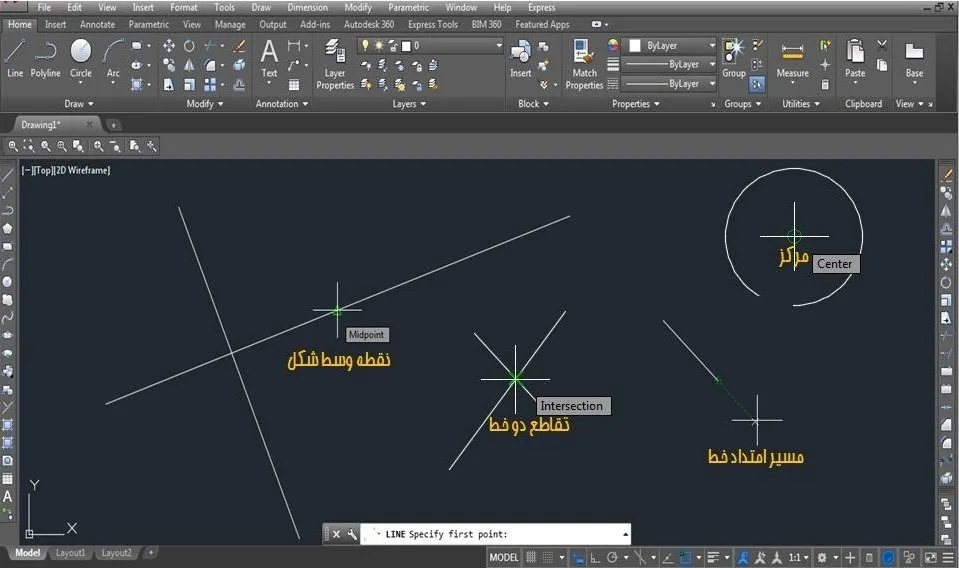
Endpoint : با تیک زدن این گزینه در سربرگ Object Snap می توانید نقاط ابتدا و انتهای خطوط با یک مربع کوچک مشخص می شود.
Midpoint: با تیک زدن این گزینه، نقاط وسط به راحتی قابل شناسایی است. این نقاط با مثلث کوچک نشان داده می شود.
Cenrt: نقاط وسط اشکال هندسی و خط ها قابل دسترسی آسان است.
Node: با فعال کردن این گزینه، محل قرارگیری نقاط (Points) قابل تشخیص می باشد.
Intersections: این گزینه جهت فعال سازی نقاط برخورد و تقاطع خطوط و اشکال کاربرد دارد.
Extension : نقاط امتداد خطوط را به صورت خط چین نشان می دهد. اگر قصد ادامه ترسیم خط را داشته باشید مسیر فرضی آن را نشان می دهد.
Tangent : این گزینه محل تماس یا همان نقاط مماس بر دو شکل را مشخص می کند.
با فعال سازی Select all می توانید کلیه گزینه ها را فعال نمایید. همچنین با انتخاب Clear all تمام گزینه ها را غیر فعال کنید.
چند نکته :
- برای مشاهده علامت های مربوط به هر یک از گزینه ها، باید حالت ترسیم شکل یا ترسیم خط (Line) را فعال کرده باشید.
- با فشردن کلید F3 می توانید تنظیمات مربوط به Object Snap را فعال یا غیرفعال کنید.
- با فشردن کلید F11 نیز می توانید گزینه های Object Snap Tracking که مربوط به مسیریابی و انتهای خطوط هستند را فعال یا غیرفعال نمایید.


