
محدوده در اکسل
مایکروسافت اکسل یکی از پرکاربردترین نرم افزارهای کاربردی در تمام دوران است. صد میلیون نفر در سرتاسر جهان از Microsoft Excel استفاده می کنند. می توانید از اکسل برای وارد کردن انواع داده ها و انجام محاسبات مالی، ریاضی یا آماری استفاده کنید.
محدوده در اکسل
محدوده در اکسل مجموعه ای از دو یا چند سلول است. در این مقاله مروری بر برخی از عملیات برد بسیار مهم ارائه می شود.
سلول، ردیف، ستون
بیایید با انتخاب یک سلول، ردیف و ستون شروع کنیم.
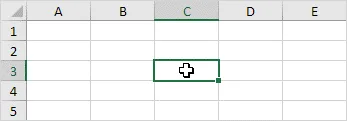
- برای انتخاب سلول C3، روی کادر تقاطع ستون C و ردیف 3 کلیک کنید.
یک سلول را انتخاب کنید
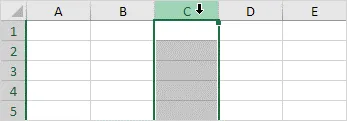
- برای انتخاب ستون C، روی سربرگ ستون C کلیک کنید.
یک ستون در اکسل انتخاب کنید
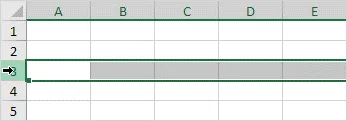
- برای انتخاب سطر 3 روی هدر سطر 3 کلیک کنید.
یک ردیف را انتخاب کنید
نمونه های محدوده
محدوده مجموعه ای از دو یا چند سلول است.
- برای انتخاب محدوده B2:C4، روی سلول B2 کلیک کرده و آن را به سلول C4 بکشید.
محدوده در اکسل

- برای انتخاب محدوده ای از سلول های جداگانه، CTRL را نگه دارید و روی هر سلولی که می خواهید در محدوده قرار دهید کلیک کنید.
طیفی از سلول های فردی

یک محدوده را پر کنید
برای پر کردن یک محدوده، مراحل زیر را انجام دهید.
1a. مقدار 2 را در سلول B2 وارد کنید.
یک مقدار وارد کنید.
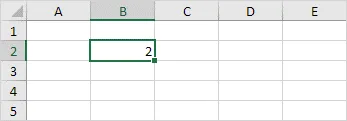
1b. سلول B2 را انتخاب کنید، روی گوشه سمت راست پایین سلول B2 کلیک کنید و آن را به سمت سلول B8 بکشید.
آن را به پایین بکشید
نتیجه:
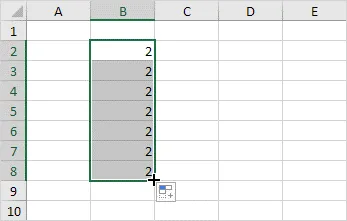
نتیجه را به پایین بکشید
این تکنیک کشیدن بسیار مهم است و شما اغلب از آن در اکسل استفاده خواهید کرد. در اینجا یک مثال دیگر است.

2a. مقدار 2 را در سلول B2 و مقدار 4 را در سلول B3 وارد کنید.
2b. سلول B2 و سلول B3 را انتخاب کنید، روی گوشه سمت راست پایین این محدوده کلیک کنید و آن را به پایین بکشید.
الگوی به پایین کشیده شد

اکسل به طور خودکار محدوده را بر اساس الگوی دو مقدار اول پر می کند. خیلی باحاله نه!؟ در اینجا یک مثال دیگر است.
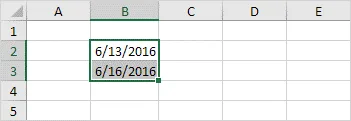
3a. تاریخ 1395/6/13 را در سلول B2 و تاریخ 16/6/2016 را در سلول B3 وارد کنید.
الگوی تاریخ
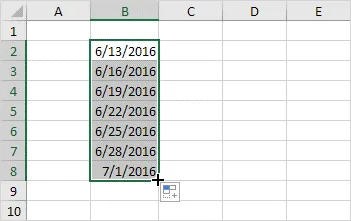
3b. سلول B2 و سلول B3 را انتخاب کنید، روی گوشه سمت راست پایین این محدوده کلیک کنید و آن را به پایین بکشید.
الگوی تاریخ به پایین کشیده شد
یک محدوده را جابجا کنید
برای جابجایی محدوده، مراحل زیر را انجام دهید.
- یک محدوده را انتخاب کنید و بر روی مرز محدوده کلیک کنید.

یک محدوده را جابجا کنید
- محدوده را به مکان جدیدش بکشید.

انتقال نتیجه
یک محدوده را کپی/پیست کنید
برای کپی و پیست کردن یک محدوده، مراحل زیر را انجام دهید.
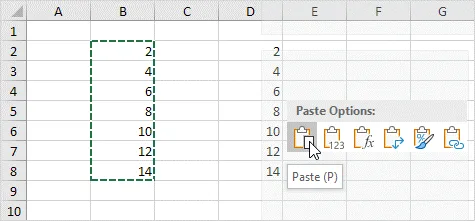
- محدوده را انتخاب کنید، کلیک راست کنید و سپس روی Copy کلیک کنید (یا CTRL + c را فشار دهید).
یک محدوده را کپی/پیست کنید.

- سلولی را که می خواهید اولین سلول محدوده ظاهر شود انتخاب کنید، راست کلیک کنید، و سپس روی Paste در قسمت Paste Options: (یا CTRL + v) را فشار دهید.
نتیجه را کپی/پیست کنید.
درج ردیف، ستون
برای قرار دادن یک ردیف بین مقادیر 20 و 40 در زیر مراحل زیر را انجام دهید.
- ردیف 3 را انتخاب کنید.

درج یک ردیف
- کلیک راست کرده و سپس Insert را بزنید.
روی Insert کلیک کنید.

نتیجه.

ردیف درج شد.
ردیفهای زیر ردیف جدید به پایین منتقل میشوند. به روشی مشابه، می توانید یک ستون را وارد کنید.


