
استفاده از قالب بندی شرطی یا conditional formatting در اکسل – قسمت دوم
مایکروسافت اکسل یکی از پرکاربردترین نرم افزارهای کاربردی در تمام دوران است. صد میلیون نفر در سرتاسر جهان از Microsoft Excel استفاده می کنند. می توانید از اکسل برای وارد کردن انواع داده ها و انجام محاسبات مالی، ریاضی یا آماری استفاده کنید.
در قسمت قبل عنوان شد که قالب بندی شرطی در عین ساده بودن یکی از ابزار قدرتمند اکسل است. این ابزار برای زمانی که بخواهید سلول هایی که دارای ویژگی ها یا شرایط خاصی هستند را مشخص کنید، کاربرد دارد. در قسمت اول این آموزش در مورد قالب بندی شرطی برای پیدا کردن خانه های تکراری در یک محدوده انتخابی و همچنین پیدا کردن خانه هایی که از یک عدد مشخص کمتر یا بیشتر است توضیحاتی را ارائه کردیم. در این قسمت با ادامه آموزش قالب بندی شرطی به عنوان یکی از ابزارهای بسیار پرکاربرد در اکسل با ما همراه باشید.
مشخص کردن خانه های برتر یا بدتر
قالب بندی شرطی در اکسل این امکان را فراهم می کند که 10 آیتم برتر یا بدتر و یا داده هایی که جزء 10 درصد بالایی یا پایینی یک مجموعه داده است را پیدا و مشخص کنید. همچنین می توانید آیتم هایی که از میانگین بالاتر یا پایین تر است را مشخص کنید. مورد کاربردی این حالت این است که ما بخواهید ارزش معاملات بالاتر در داده های فروش شرکت یا دانشجویانی که نمرات آن ها از میانگین نمرات کلاسی پایین تر است و یا نامزدهای برتر بر اساس امتیازات کسب شده در یک جشنواره را مشخص کنید.
برای این کار ابتدا مجموعه داده هایتان را انتخاب کنیدو
مسیر زیر را طی کنید.
Home>Style>conditional formatting>Top/Bottom rules
اگر به دنبال 10 آیتم برتر هستید از منوی کشویی گزینه Top 10 Items…
اگر به دنبال 10 درصد بالاتر هستید از منوی کشویی گزینه Top 10%…
اگر به دنبال 10 آیتم بدتر هستید از منوی کشویی گزینه Bottom 10 Items…
اگر به دنبال 10 درصد پایین تر هستید از منوی کشویی گزینه Bottom 10%…
اگر به دنبال آیتم های بالاتر از میانگین هستید از منوی کشویی گزینه Top Average…
اگر به دنبال آیتم های پایین تر از میانگین هستید از منوی کشویی گزینه Bottom Average…
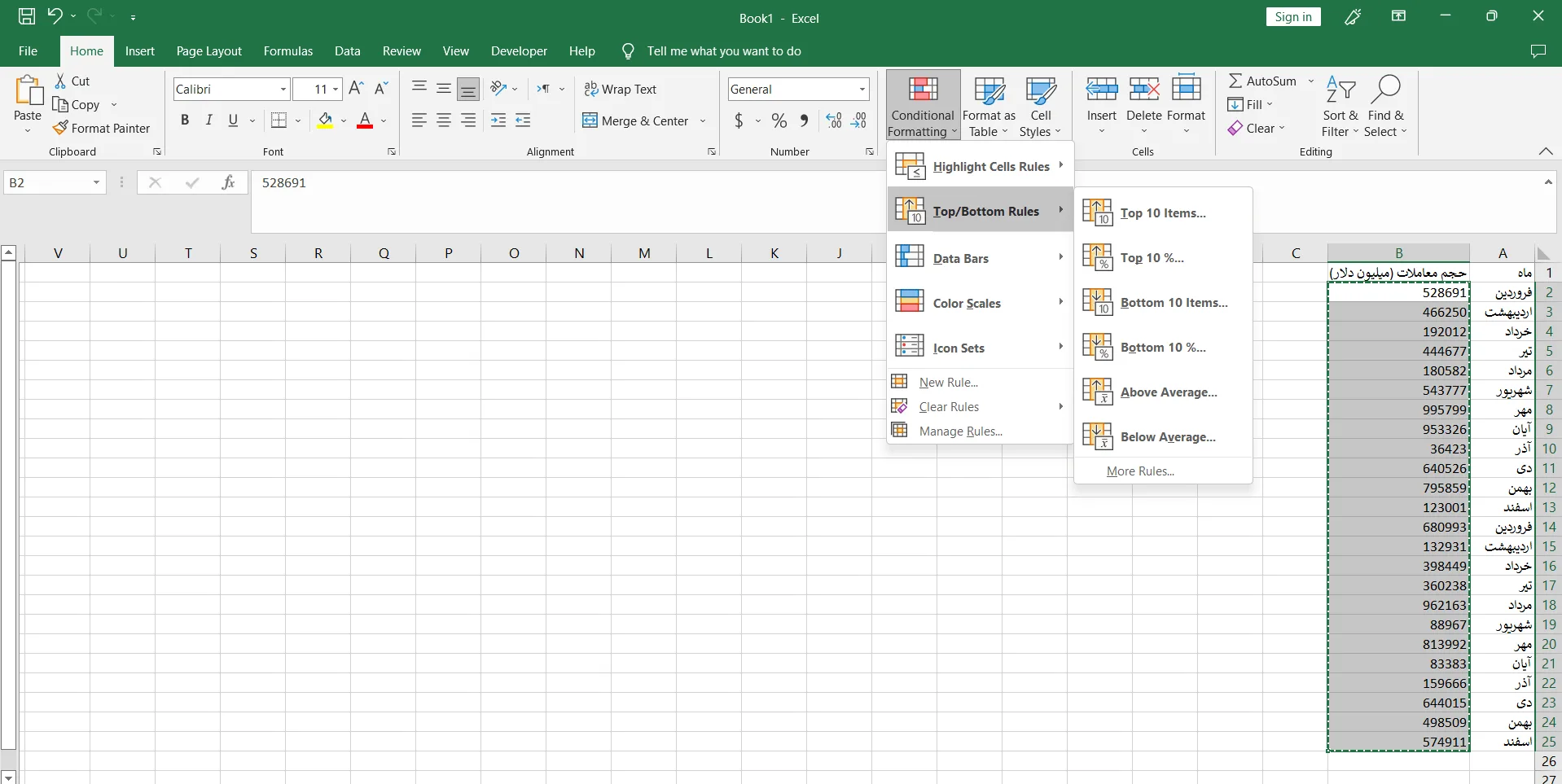
ما در این مثال به دنبال 10 ماهی هستیم که بیشترین حجم معاملات را داشته اند بنابراین از منوی کشویی گزینه Top 10 Items… را انتخاب کرده و فرمت مورد نظر را وارد می کنیم.
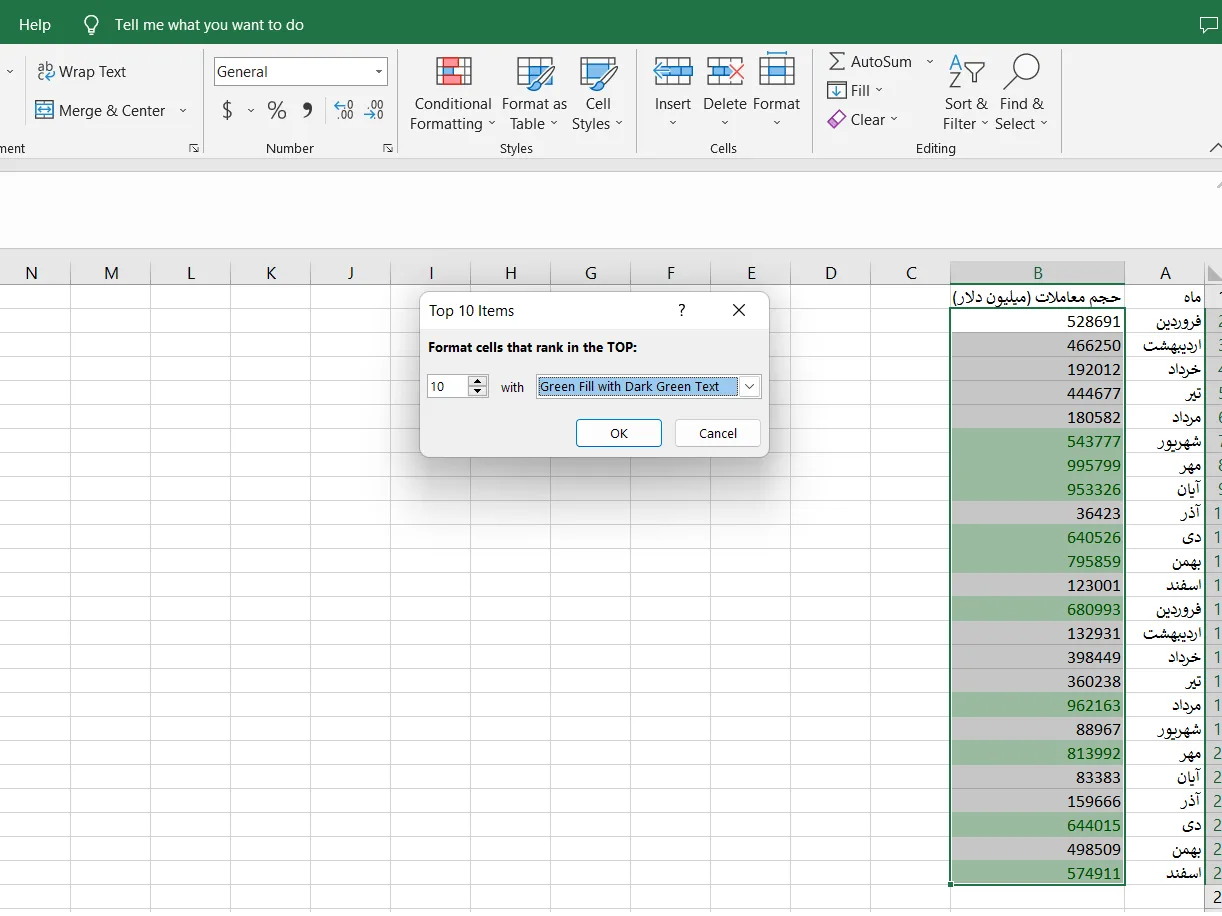
می توانید فرمت مورد نظر را مطابق با آنچه در قسمت اول آموزش داده شد تعیین کنید.
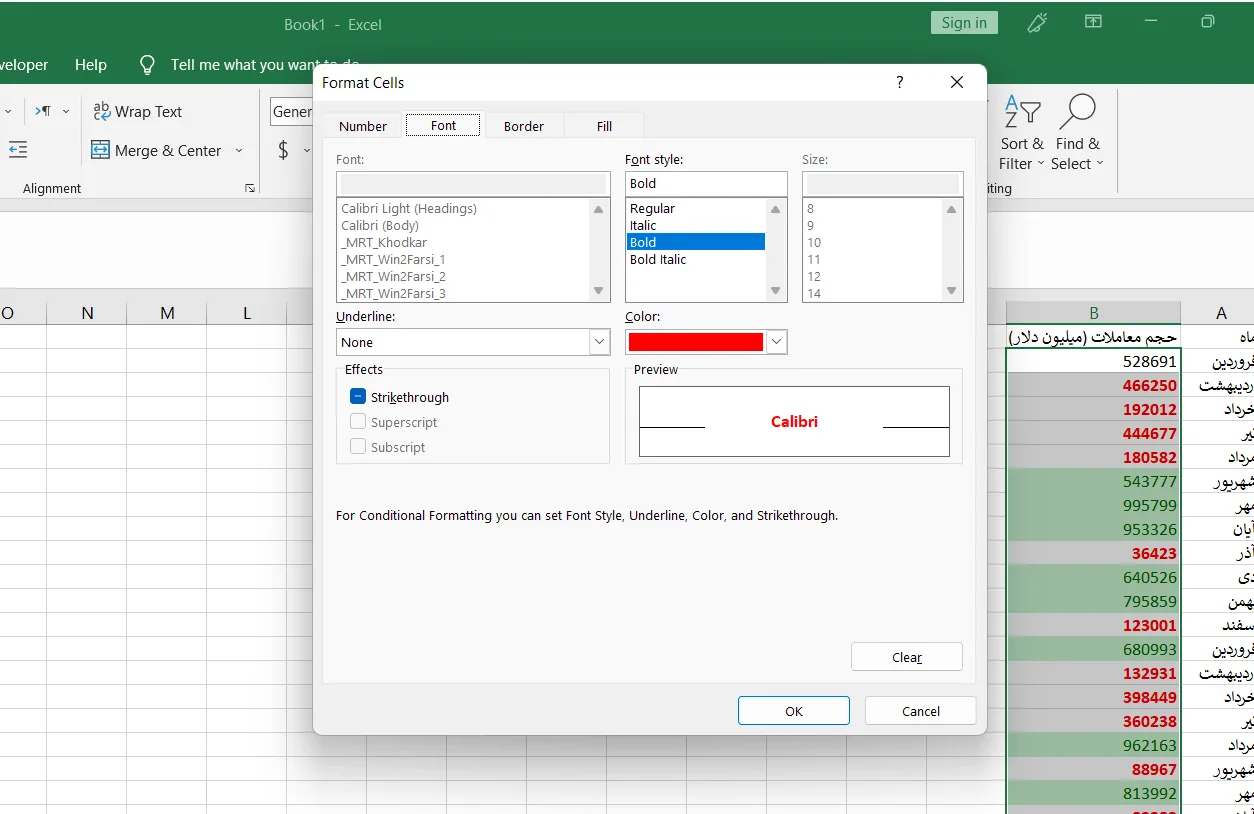
همچنین می توانید چندین قالب بندی شرطی برای خانه های خود در اکسل تعریف کنید. به عنوان مثال ما می خواهیم فونت معاملاتی که از میانگین کمتر است نیز برجسته و قرمر رنگ شود. برای این کار بعد از Ok کردن مرحله قبل مراحل فوق را مجددا تکرار کرده و مسیر زیر را طی می کنیم.
Home>Style>conditional formatting>Top/Bottom rules> bottom Average
بعد از انتخاب custom format… از سربرگ font رنگ فرمز و font style را روی Bolg تنظبم می کنبم.
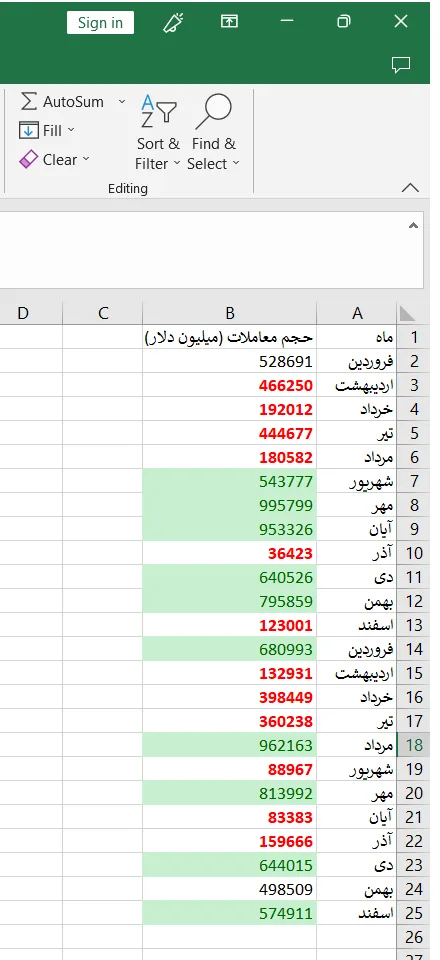
در نهایت قالب بندی شرطی در اکسل به صورت زیر مشخص خواهد شد.
برای این که مشخص شود در هر محدوده چه قالب بندی هایی انجام شده است از مسیر زیر می توانید این قالب بندی یا قواعد را مشاهده نمایید.
…Home>Style>conditional formatting>manage rules
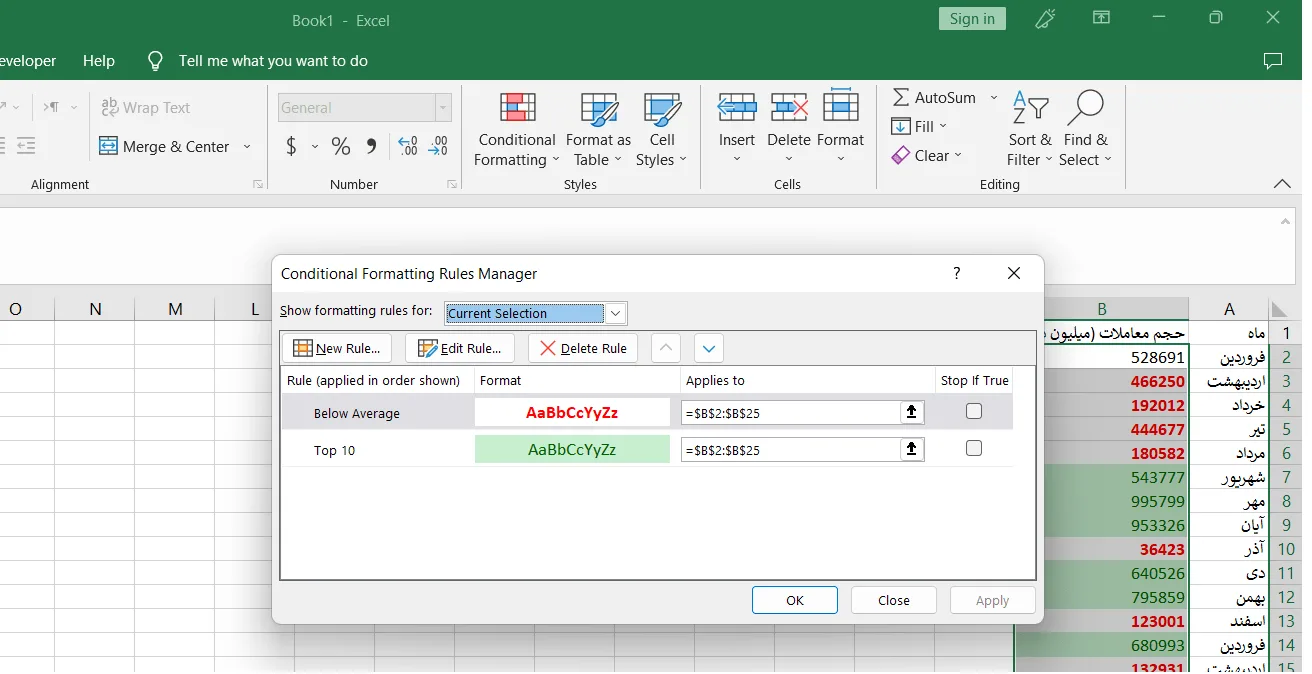
در این پنجره می توانید:
تعیین کنید اگر قواعد همپوشانی داشته باشند کدامیک اولویت داشته باشد. (برای این کار قواعد را با فلش های مکان نما بالا یا پایین ببرید)
قواعد را حذف کنید (delete Rules…) یا آن ها را ویرایش (Edit Rules…) کنید یا حتی قاعده جدیدی (New Rules…) برای محدوده انتخاب شده وضع کنید.


